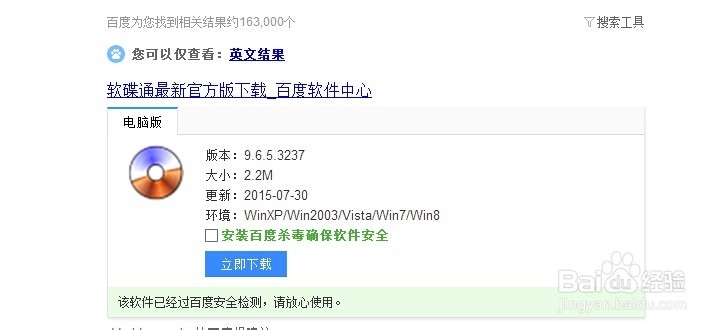
1、首先我们在网上百度UltraISO这个软件,就会出现这个软件的下载,我们直接下载第一个就ok了!如图:
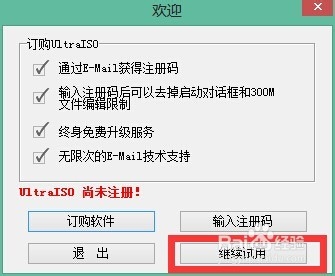
2、安装过程就不说了,都是傻瓜式安装。安装完成后,我们双击桌面上的快捷方式,因为我们没有注册这个软件,选择【继续试用】就可以了!试用版没有什么大的影响!
3、打开之后就可以看到主界面!
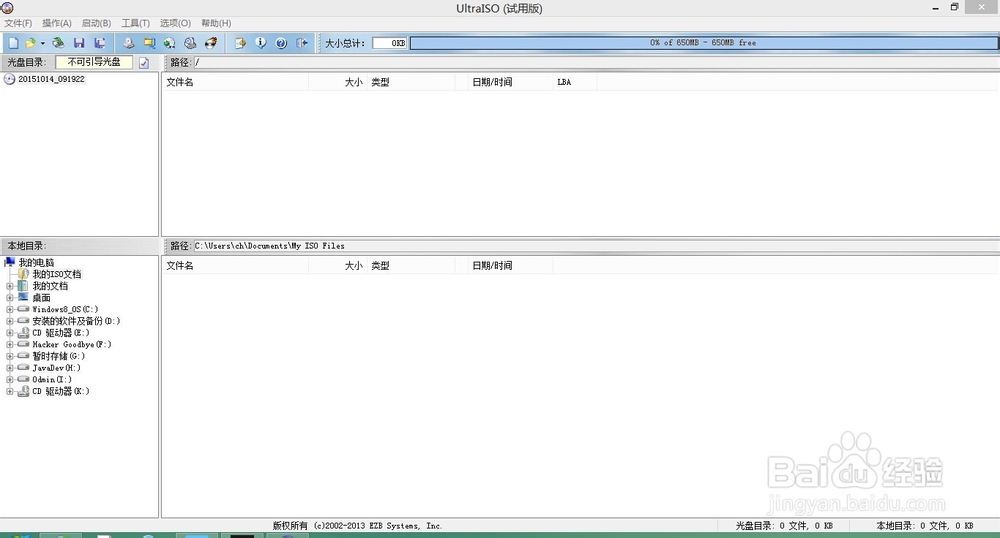
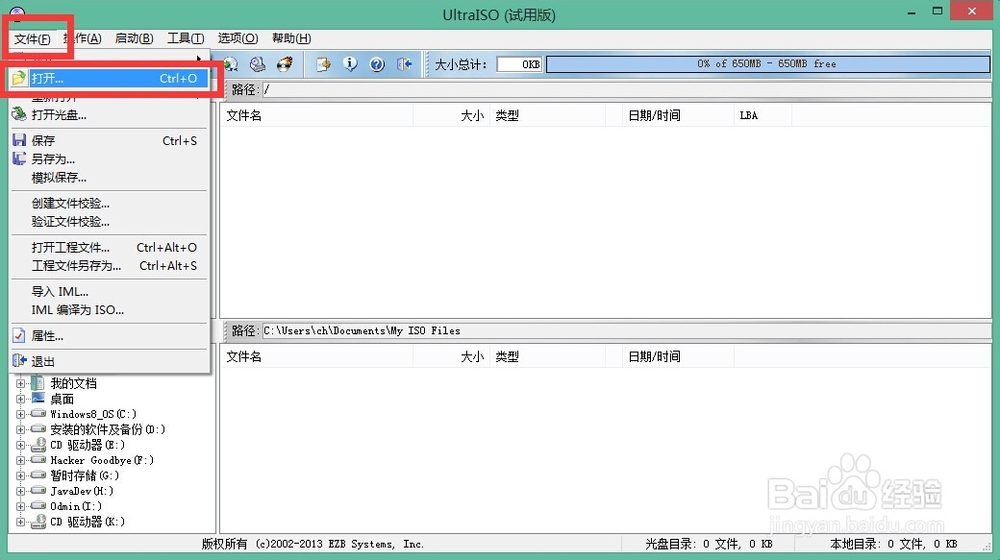
4、选择菜单栏中的【文件】,然后选择【打开】,这个步骤是去找我们的镜像文件。
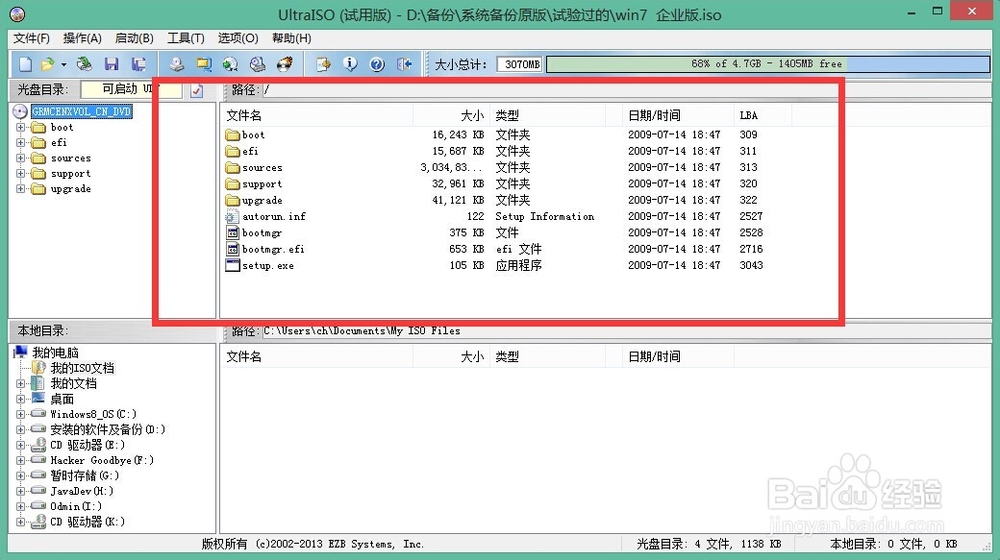
5、选择好我们的镜像文件,选择【打开】,这样我们就能在主界面看到我们打开的镜像文件!

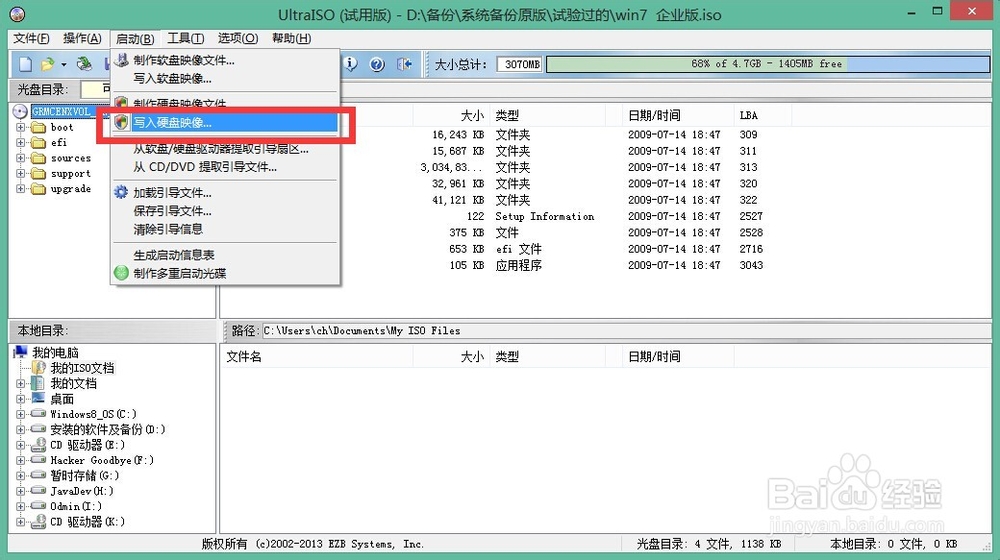
6、打开之后,选择菜单栏中的【启动】,【写入硬盘映象】
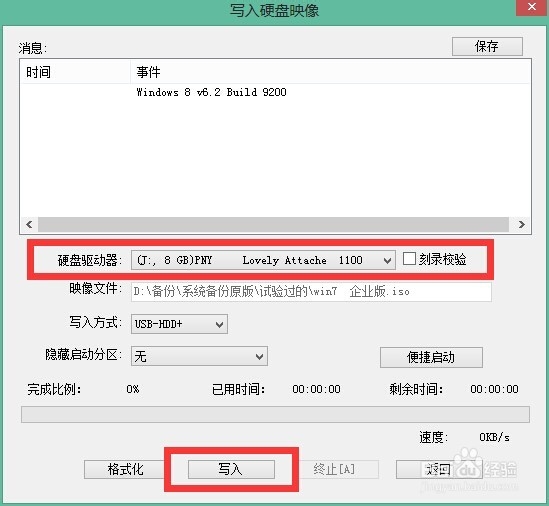
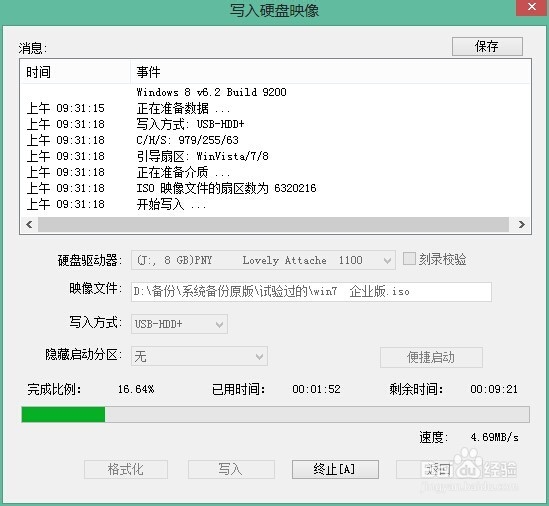
7、在弹出的对话框中,选择【硬盘驱动器】,就是我们自己的U盘,我们插入u盘,就会自动显示。
说明:制作U盘启动盘会导致U盘格式化,所以提前备份好U盘里面的东西!
然后选择【写入】,就可以看到读条了!
8、等进度条满格之后,就制作成功了!打开【计算机】,可以看到U盘也变了!
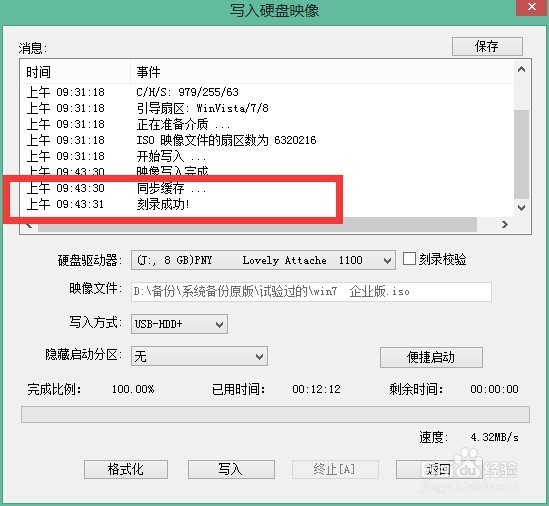
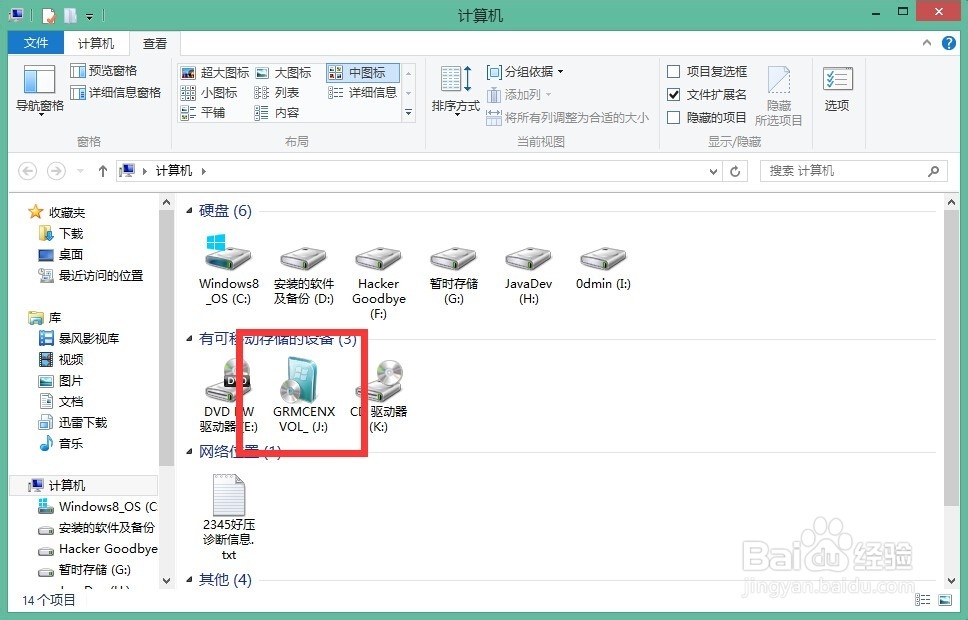
9、这样我们就制作成功了!
