word2019怎么为文档添加红心的边框

 时间:2026-04-21 16:49:15

1、首先我们在电脑上打开word2019,打开要编辑的文档,可以看到文档默认是没有边框的。

word2019怎么为文档添加红心的边框

2、这时我们点击word2019菜单栏上的“开始”菜单项。

word2019怎么为文档添加红心的边框

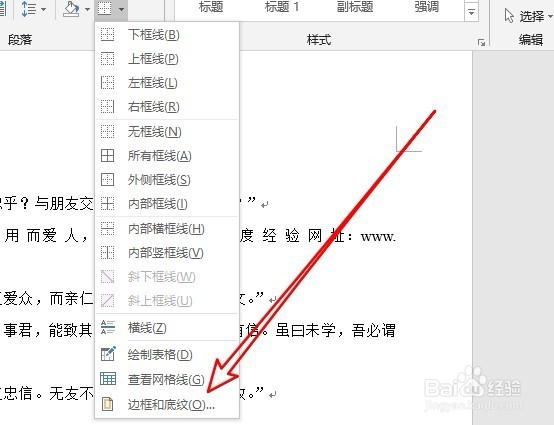
3、接着在打开的开始工具栏上点击“边框”的下拉按钮。

word2019怎么为文档添加红心的边框

4、然后在弹出的下拉菜单中我们点击“边框和底纹”的菜单项。

word2019怎么为文档添加红心的边框

5、接着在打开的边框和底纹窗口中,点击“页面边框”的选项卡。

word2019怎么为文档添加红心的边框

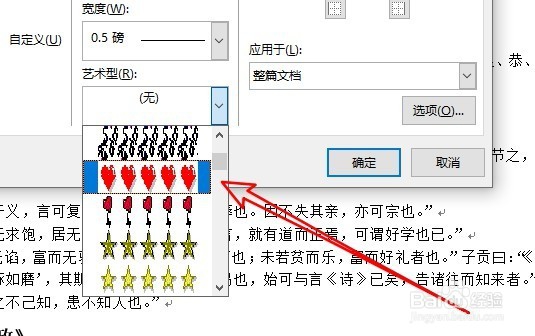
6、在打开的页面边框页面中, 我们点击下面的艺术型下拉菜单,在弹出菜单中选择“红心”的菜单项,最后点击确定按钮。
word2019怎么为文档添加红心的边框

7、返回到word2019编辑区域,可以看到文档已添加红心的边框了。

word2019怎么为文档添加红心的边框

  • 查找和替换添加着重号
  • word如何将含制表符的文字转换为表格?
  • 如何设置word文档页面的背景颜色
  • word填充蓝色,着色1,阴影
  • word网格表4着色2怎么设置
  • 热门搜索
    最好的壮阳延时方法 微信冻结了怎么解冻 油条的家常做法 家常酸辣汤 腌辣椒最好吃的做法 灯谜大全及答案 怎么做芭比娃娃的衣服 油面筋怎么做好吃 胃火大口臭怎么办 ps怎么打马赛克