Excel怎么防止输入无效数据

 时间:2026-02-16 00:15:47

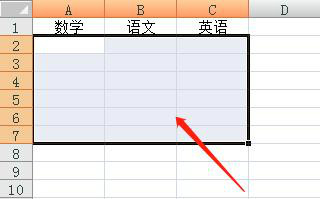
1、打开工作表,选择要设置“数据有效性”的单元格区域。
Excel怎么防止输入无效数据

2、单击“数据”选项卡,然后单击“数据工具”组中的“数据有效性”上方的按钮。

Excel怎么防止输入无效数据

Excel怎么防止输入无效数据

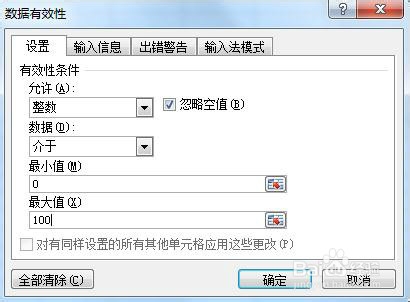
3、单击“设置”选项卡,在“有效性条件”下方,在“允许”下拉列表中,选择“整数”;在“数据”下拉列表中,选择“介于”;最小值输入“0”,最大值输入“100”。
Excel怎么防止输入无效数据

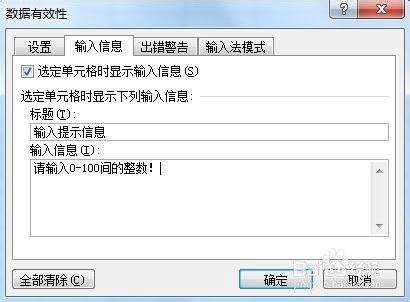
4、单击“输入信息”选项卡。勾选“选定单元格时显示输入信息”复选框,然后根据自己的需要输入“标题”和“输入信息”。
Excel怎么防止输入无效数据

5、单击“出错警告”选项卡。勾选“输入无效数据时显示出错警告”复选框。然后输入“标题”和“错误信息”。

Excel怎么防止输入无效数据

6、各项设置完成后,单击“确定”按钮。

Excel怎么防止输入无效数据

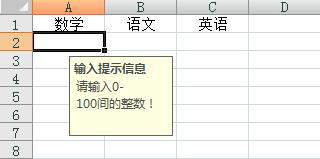
7、单击要输入数据的单元格,会弹出“输入信息”。

Excel怎么防止输入无效数据

8、如果我们输入无效数据,则会弹出"出错警告"。

Excel怎么防止输入无效数据

  • 浅红色填充色深红色文本怎么设置
  • 如何按照自定义顺序来排序
  • 如何通过分类汇总功能在Excel中进行数据求和
  • 分类汇总在哪
  • 如何设置条件格式
  • 热门搜索
    菜心的做法大全 鲍鱼做法 芒果西米露的做法 鳕鱼的家常做法 番茄酱的做法 火锅底料的做法和配方 肉末豆腐的家常做法 红豆包的做法 平安保险怎么样 宝宝辅食做法大全