1、打开PPT,建立空白演示文稿。
2、插入一个正方形。

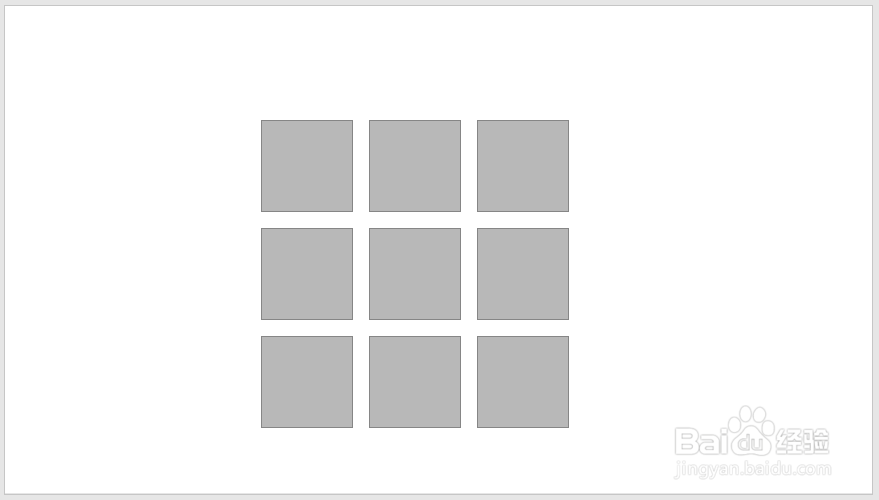
3、再复制多个正方形,组合成为一个整体,而且整体上也呈正方形。
4、把组合图形进行等轴右上三维旋转。

5、把组合形状复制一份,执行等长顶部朝上三维旋转。

6、移动组合图形的位置,得到魔方的两个面。

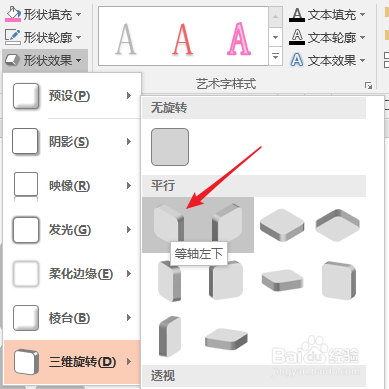
7、再复制一个组合形状,执行等轴左下三维旋转。
8、同样,移动位置,就得到了另一个面。
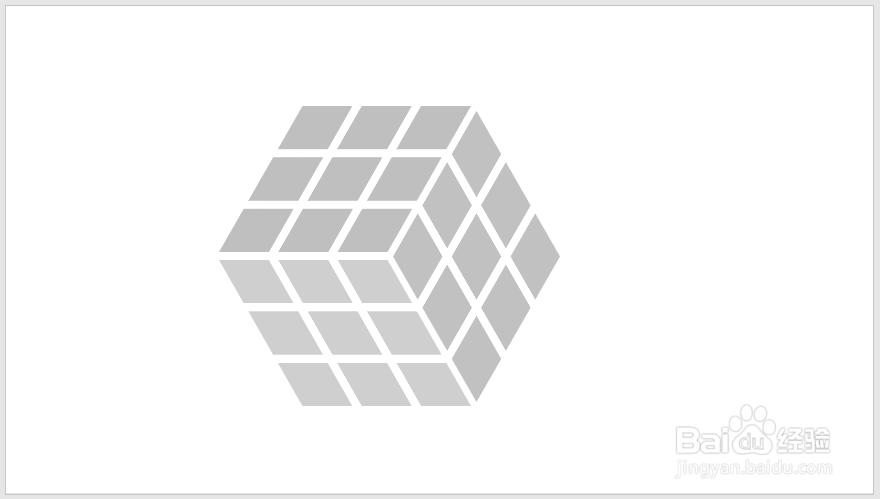
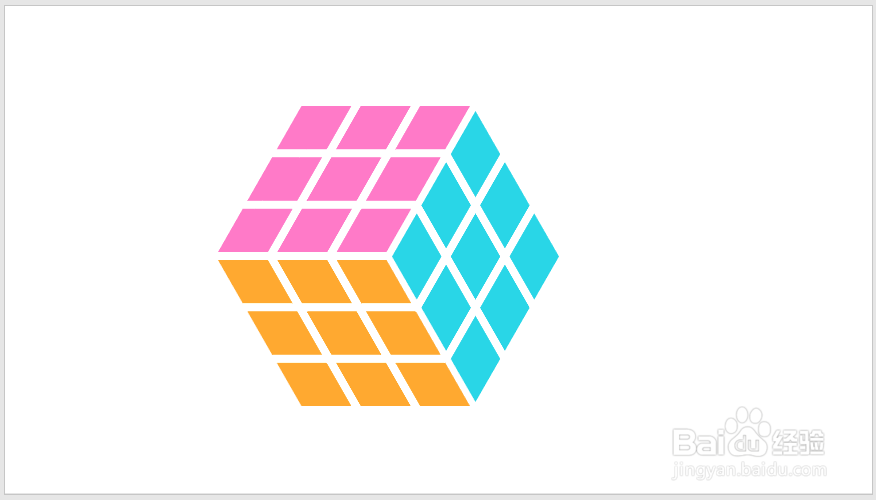
9、最后,给每个面的组合形状设置主题色,就得到了最终的效果。
时间:2026-04-23 04:25:46
1、打开PPT,建立空白演示文稿。
2、插入一个正方形。
3、再复制多个正方形,组合成为一个整体,而且整体上也呈正方形。
4、把组合图形进行等轴右上三维旋转。
5、把组合形状复制一份,执行等长顶部朝上三维旋转。
6、移动组合图形的位置,得到魔方的两个面。
7、再复制一个组合形状,执行等轴左下三维旋转。
8、同样,移动位置,就得到了另一个面。
9、最后,给每个面的组合形状设置主题色,就得到了最终的效果。
