1、首先打开我们需要更换排版样式的文档,在主菜单栏中选择”页面布局“选项。如图所示:

2、接着在”页面布局“子菜单中找到”文字方向“选项。如图所示:

3、单击”文字方向“选项,这时会弹出扩展框。如图所示:


4、在扩展框中我们选择”垂直“项,这时会发现文档中的文字全部按照古文方式排列啦!如图所示:


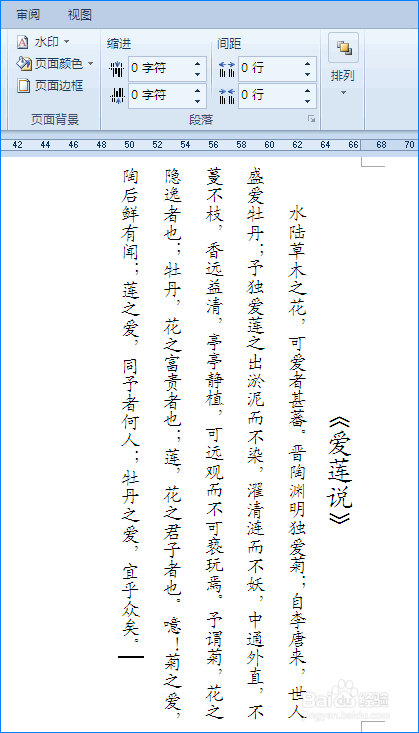
5、以上是古诗按古文的方式排列,我们经常接触的文言文、古词等也可以按照此方法排版哦!如图所示:

时间:2026-04-29 22:46:43
1、首先打开我们需要更换排版样式的文档,在主菜单栏中选择”页面布局“选项。如图所示:
2、接着在”页面布局“子菜单中找到”文字方向“选项。如图所示:
3、单击”文字方向“选项,这时会弹出扩展框。如图所示:
4、在扩展框中我们选择”垂直“项,这时会发现文档中的文字全部按照古文方式排列啦!如图所示:
5、以上是古诗按古文的方式排列,我们经常接触的文言文、古词等也可以按照此方法排版哦!如图所示:
