如何使用ps给照片添加字体

 时间:2026-02-13 00:34:34

1、首先,在电脑中找到要添加字体的图片;

如何使用ps给照片添加字体

2、接下来,在电脑找到“PS”;

如何使用ps给照片添加字体

3、双击PS图标,打开PS,稍等一会,如下图所示;

如何使用ps给照片添加字体

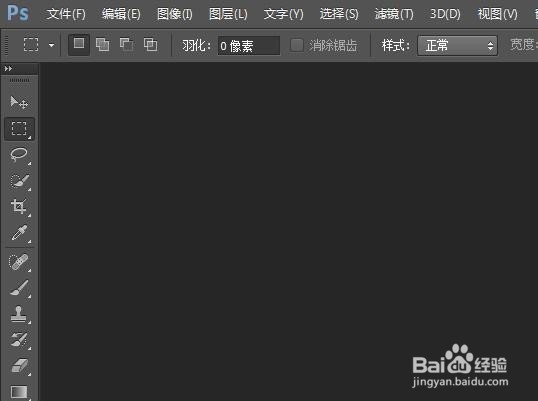
4、打开PS之后,如下图所示

如何使用ps给照片添加字体

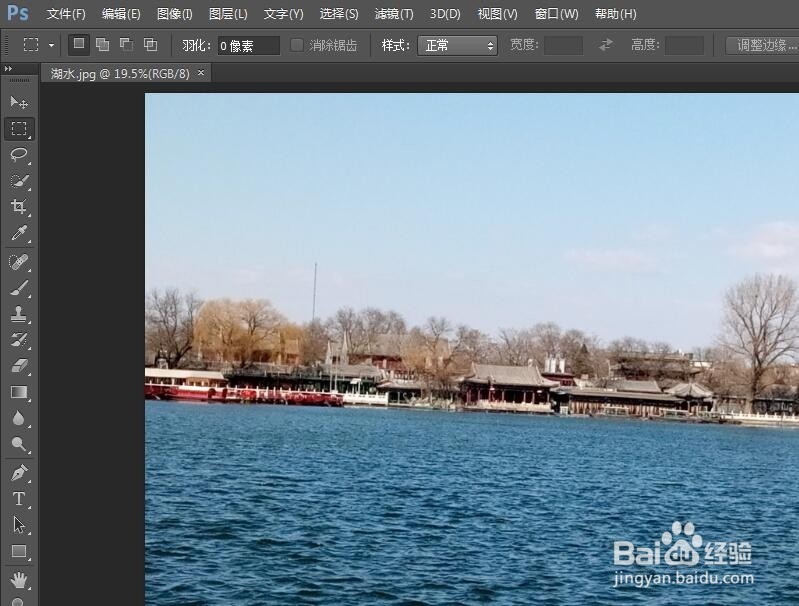
5、接下来,用PS打开图片,如下图所示;

如何使用ps给照片添加字体

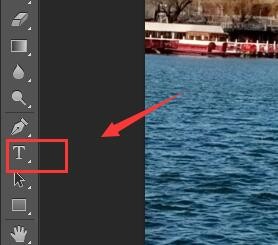
6、在软件左侧工具栏,找到字体设置,如下图所示;

如何使用ps给照片添加字体

7、点击“字体设置”之后,如下图所示,在菜单栏下找到字体设置的工具栏;

如何使用ps给照片添加字体

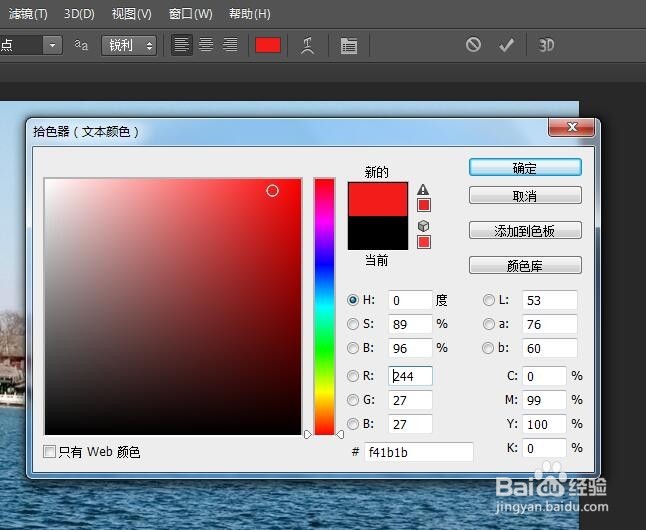
8、接下来,我们调整字体颜色为红色,调整完成之后,单击“确定”;

如何使用ps给照片添加字体

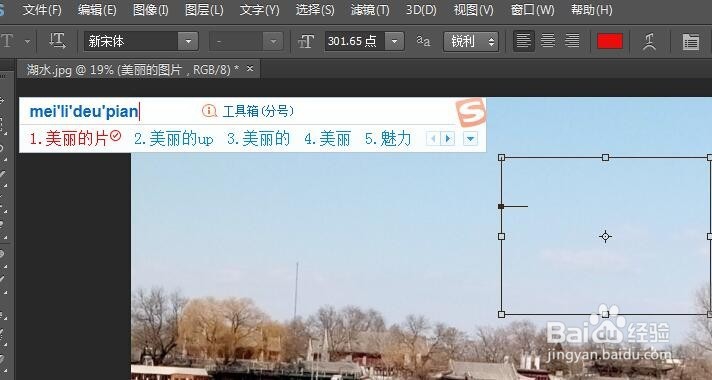
9、然后,点击“图片”,在图片中输入“美丽的图片”;

如何使用ps给照片添加字体

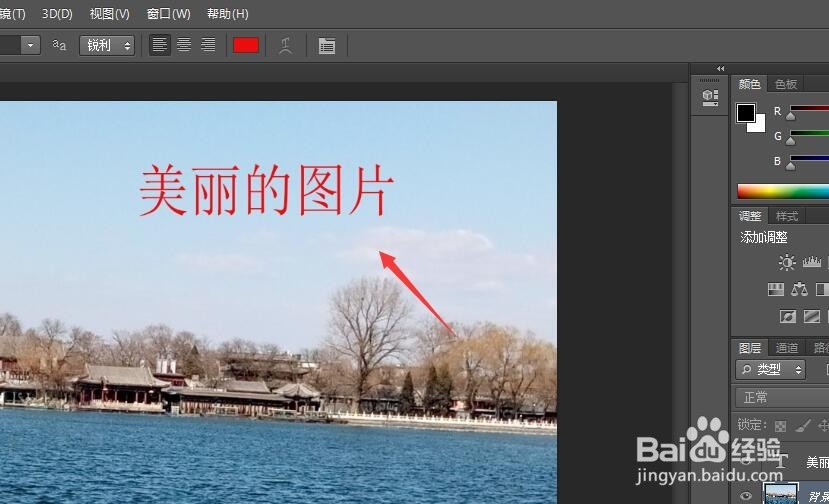
10、字体输入完成,如下图所示,我们已成功用PS给照片添加字体。

如何使用ps给照片添加字体

  • Photoshop中制作手机图标电话
  • 怎么用ps修改图片上的文字?
  • 如何用PS制作碎片的效果?
  • PS如何给图片制作卷边效果
  • 如何用PS合成苹果橘子?
  • 热门搜索
    invitation是什么意思 过节送礼送什么好 汽车打蜡用什么蜡好 现在养什么最赚钱 高风亮节是什么意思 冥思遐想的意思 阳澄湖大闸蟹什么时候上市 龙抬头是什么意思 remove是什么意思 灵魂的意思