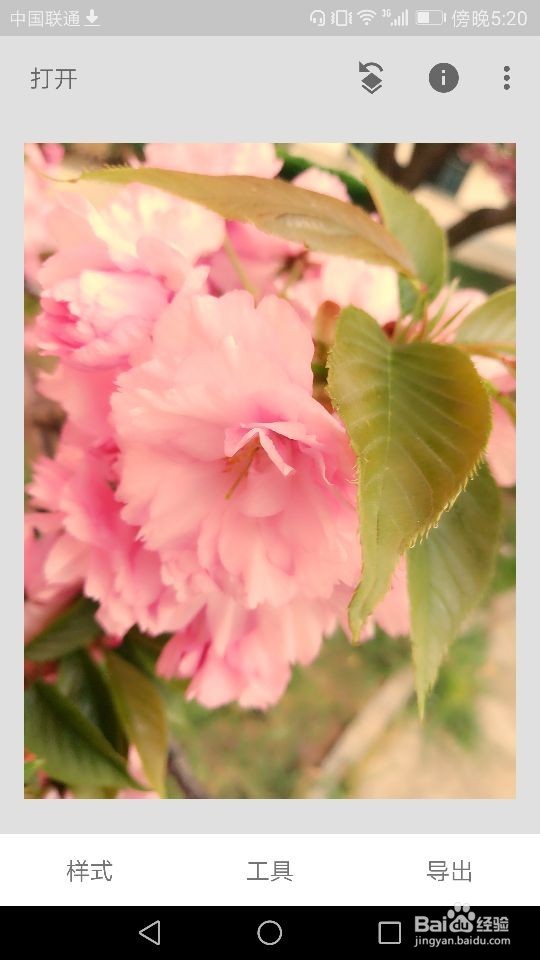
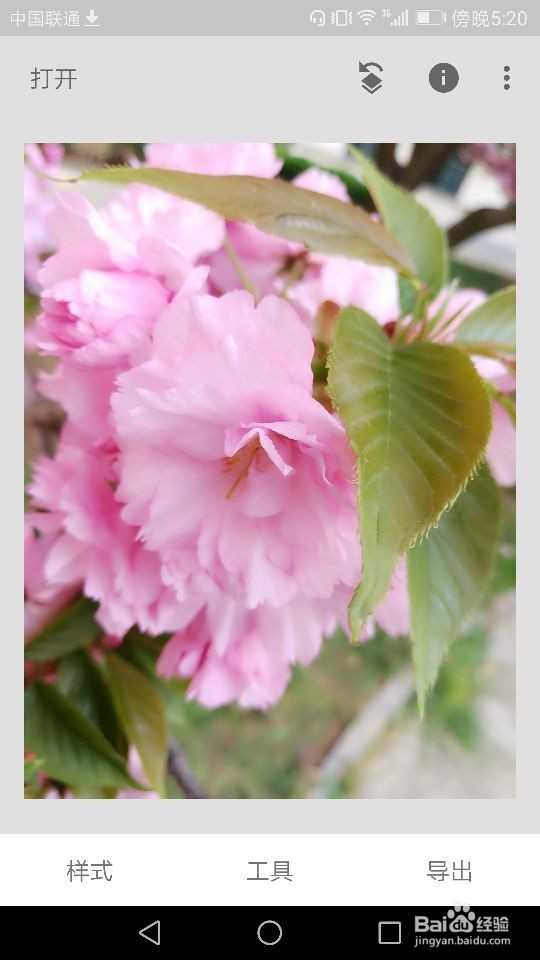
1、首先,使用白平衡工具来调整图片中的红、绿、蓝三基色的比例,来体现色彩的真实性。点击选中并打开手机中的Snapseed软件,再点击选一张照片手机的本地照片进行导入,再次点击屏幕最下边位于中间的工具选项,这时会立即弹出工具选择界面。
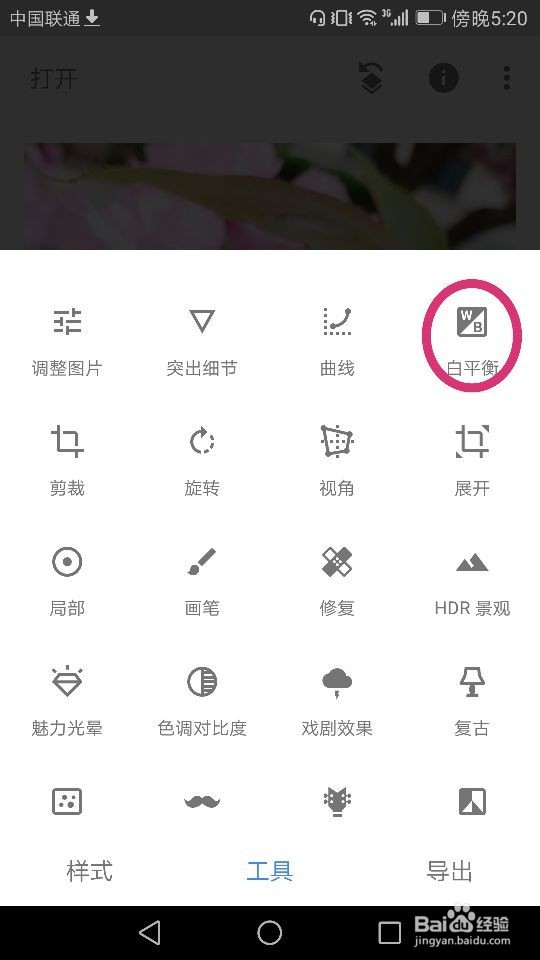
2、然后,在工具选择界面中,选择第一排最后一个工具,白平衡工具,点击进入到白平衡工具操作界面。
3、然后,在白平衡操作界面中,位于屏幕最下方中间有三个按钮选项,第一个选项点击后,会自动调整图片的白平衡。
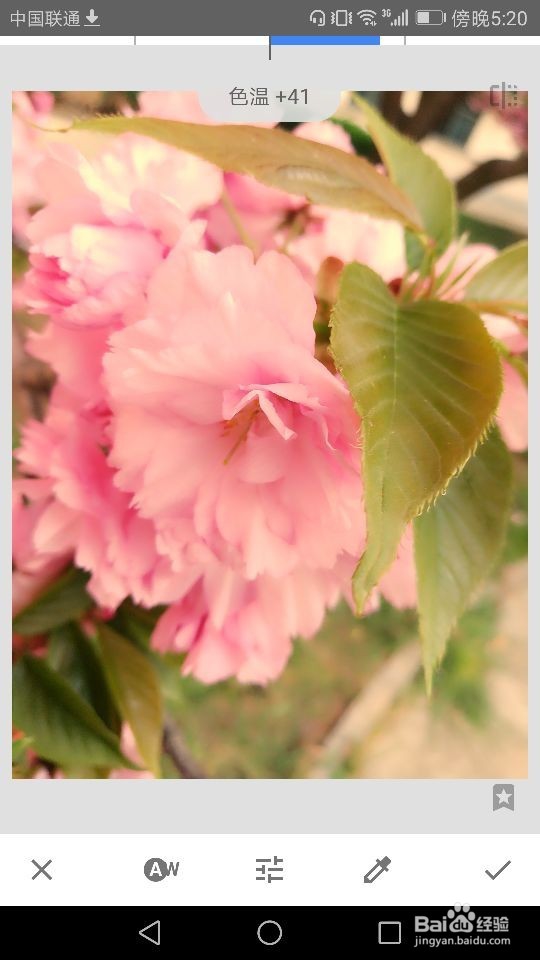
4、然后,点击第二个按钮选项,会弹出色温和着色选项,通过上下滑动选中选项,并通过左右滑动来减少或增加数值,来自定义白平衡。
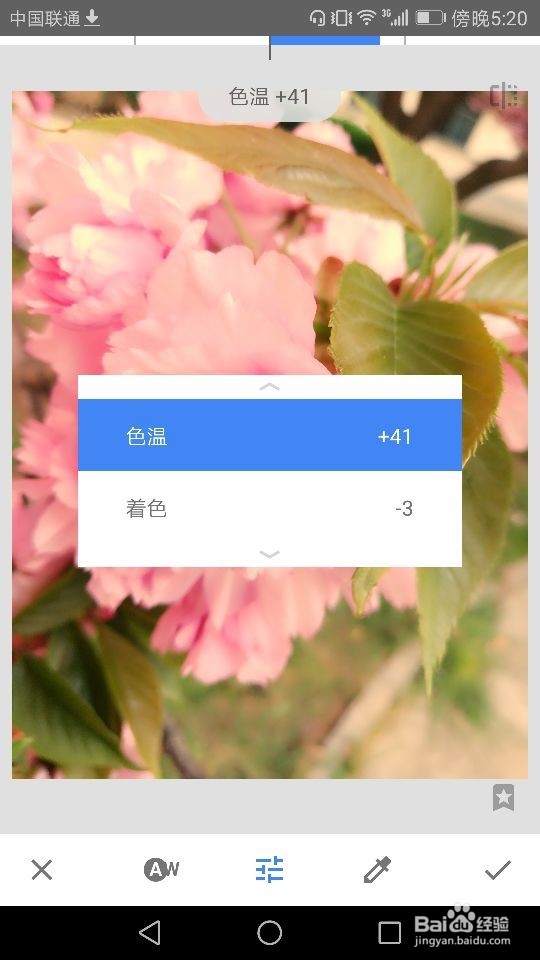
5、然后,点击第三个按钮选项,图片中央会出现一个类似放大镜一样的图标工具,放大镜的中央有一个+,通过移动放大镜来使+选定图片的白平衡值。
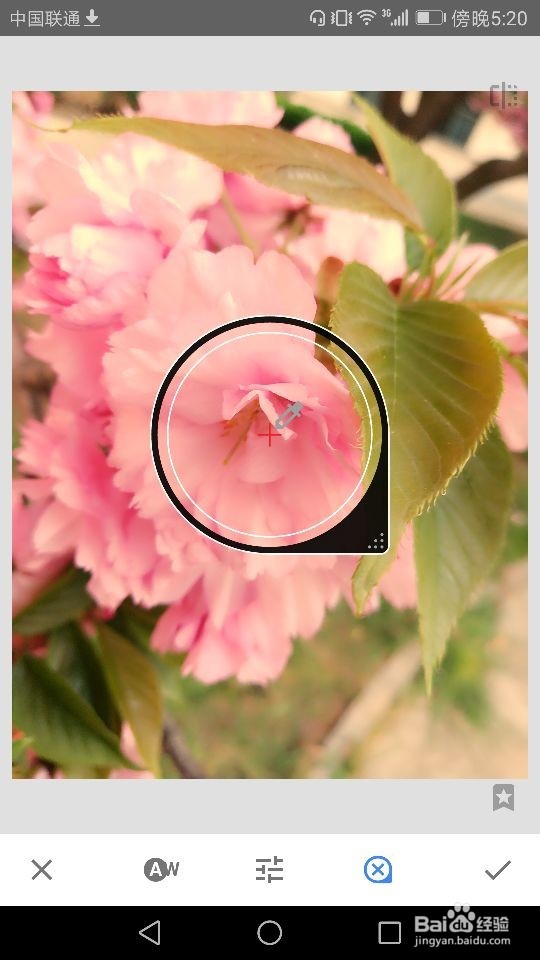
6、最后,当图片的白平衡设置好后,再点击右下角的对号即可保存当前的图片到主界面,如果退出白平衡工具操作界面,则可以点击左下角的叉号就可以退出。