1、打开OneNote,如下图:

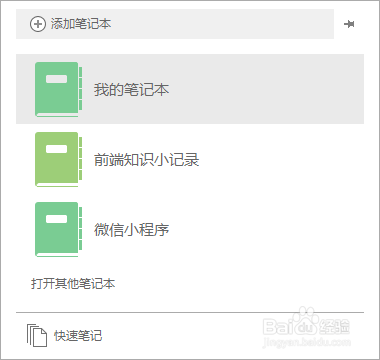
2、点击我的笔记本下拉框,点击添加笔记本,如下图:
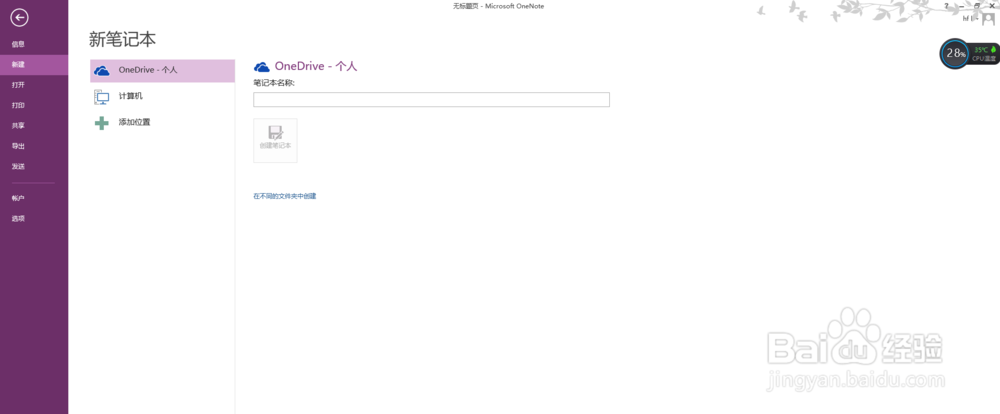
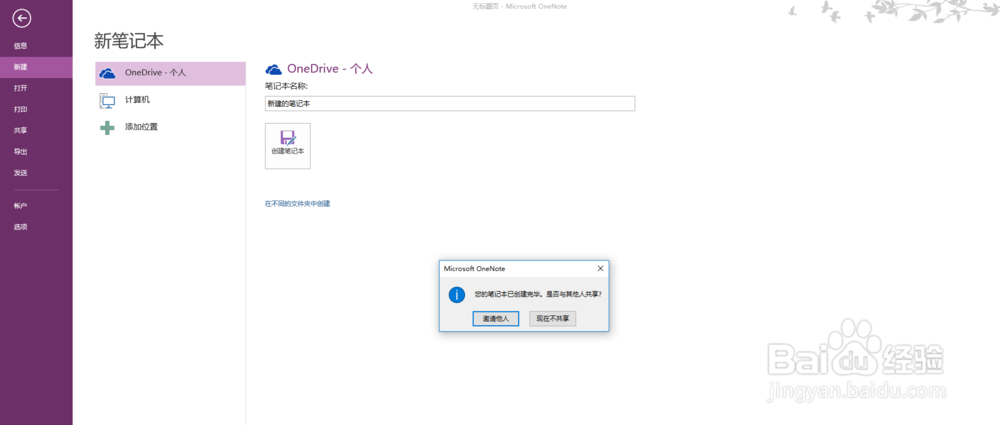
3、输入你给笔记本起的名称,再点击创建笔记本,就可以看到你已经创建好的笔记本提示了,如下图:
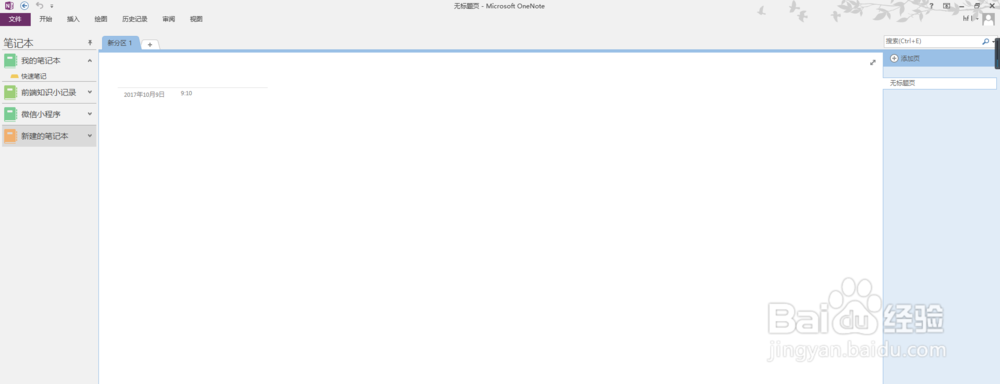
4、点击我的笔记本下拉框就可以看到刚刚新建的笔记本了,如下图:

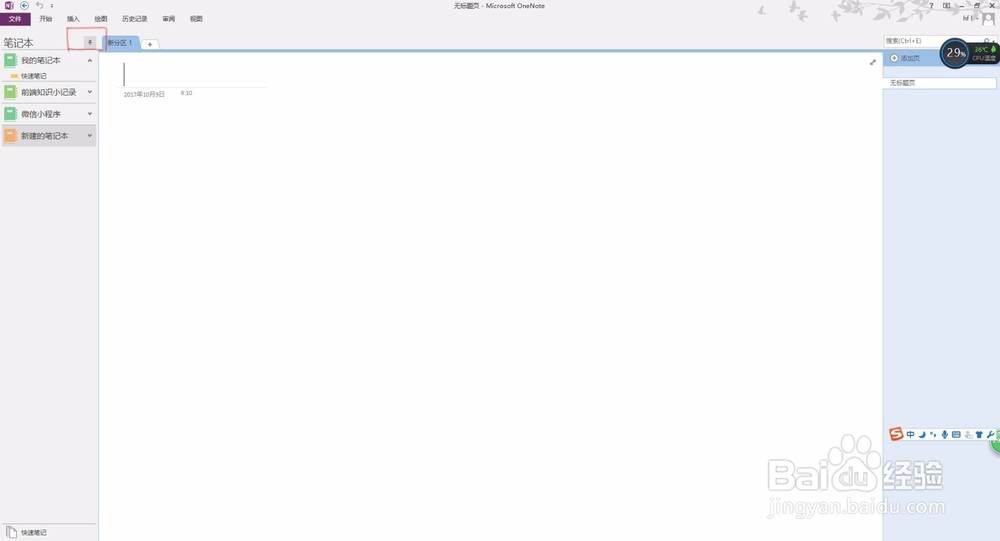
5、点击将笔记本窗格固定到侧面图标,就可以看到笔记本窗格固定到侧面的效果了,如下图:
6、同样,要是想要取消将笔记本窗格固定到侧面,则点击从侧面取消固定笔记本窗格图标就可以了,如下图:
时间:2026-04-21 15:46:19
1、打开OneNote,如下图:
2、点击我的笔记本下拉框,点击添加笔记本,如下图:
3、输入你给笔记本起的名称,再点击创建笔记本,就可以看到你已经创建好的笔记本提示了,如下图:
4、点击我的笔记本下拉框就可以看到刚刚新建的笔记本了,如下图:
5、点击将笔记本窗格固定到侧面图标,就可以看到笔记本窗格固定到侧面的效果了,如下图:
6、同样,要是想要取消将笔记本窗格固定到侧面,则点击从侧面取消固定笔记本窗格图标就可以了,如下图:
