Windows 10打开设置的不同方法

 时间:2026-05-03 12:24:35

1、使用键盘快捷键打开“设置”

按i + Win键,直接打开设置。
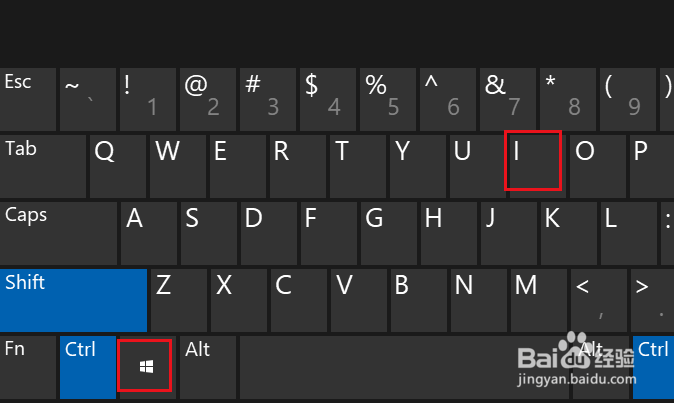
Windows 10打开设置的不同方法

2、从 Win+X 快速链接菜单中打开“设置”

按键盘Win + X键,打开快速菜单,然后单击“设置”。
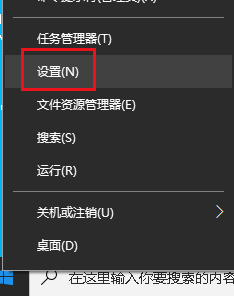
Windows 10打开设置的不同方法

3、从“开始”菜单打开“设置”

打开“开始”菜单 。点击“开始”菜单左侧的“设置”(齿轮)按钮。
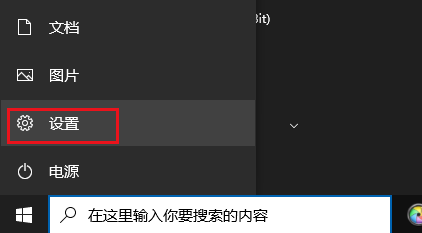
Windows 10打开设置的不同方法

4、从操作中心打开“设置”

打开操作中心 (Win+A)。单击“所有设置”按钮。
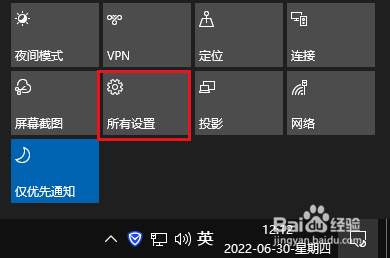
Windows 10打开设置的不同方法

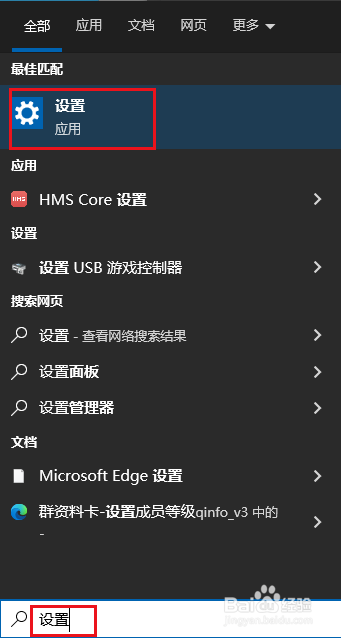
5、从搜索中打开设置

打开搜索 (Win+S)。在搜索框中键入设置。单击搜索结果中的“设置”。
Windows 10打开设置的不同方法

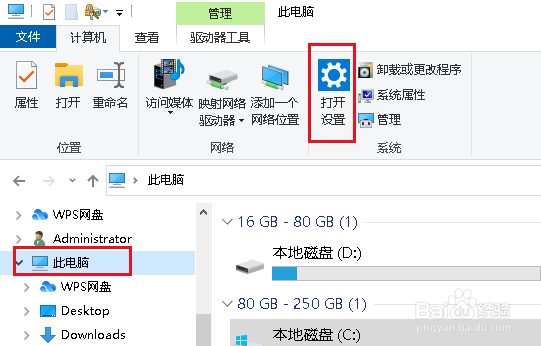
6、从文件资源管理器打开“设置”

打开文件资源管理器 (Win+E)单击“此电脑”,单击“计算机”选项卡。单击功能区中的“打开设置”按钮。
Windows 10打开设置的不同方法

7、从“运行”中打开“设置”

打开运行 (Win+R)并键入“ms-settings:Enter”,然后单击“确定”。

Windows 10打开设置的不同方法

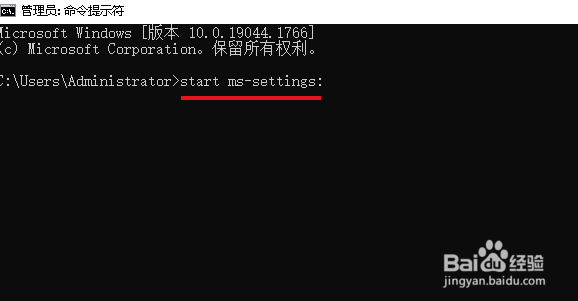
8、从命令提示符打开“设置”

打开命令提示符,复制并粘贴 start ms-settings: 然后按 Enter。
Windows 10打开设置的不同方法

  • win10的左下角的windows图标点击之后没反应,按下windows键也没有反应,
  • 如何使用恢复驱动器还原电脑?
  • 控制面板怎么放在桌面
  • win10怎么开启系统保护
  • Win10总是提示需要的重要更新或升级系统怎么办
  • 热门搜索
    鹌鹑蛋怎么做好吃 炒鸡丁的家常做法 茄子干怎么做好吃 虾爬子怎么做好吃 配平化学方程式的方法 芥菜丝的腌制方法大全 浅尝辄止怎么读 雷诺手表怎么样 yy怎么用 香谱图解大全