win10访问共享文件时,提示帐号被禁用

 时间:2026-04-28 03:06:47

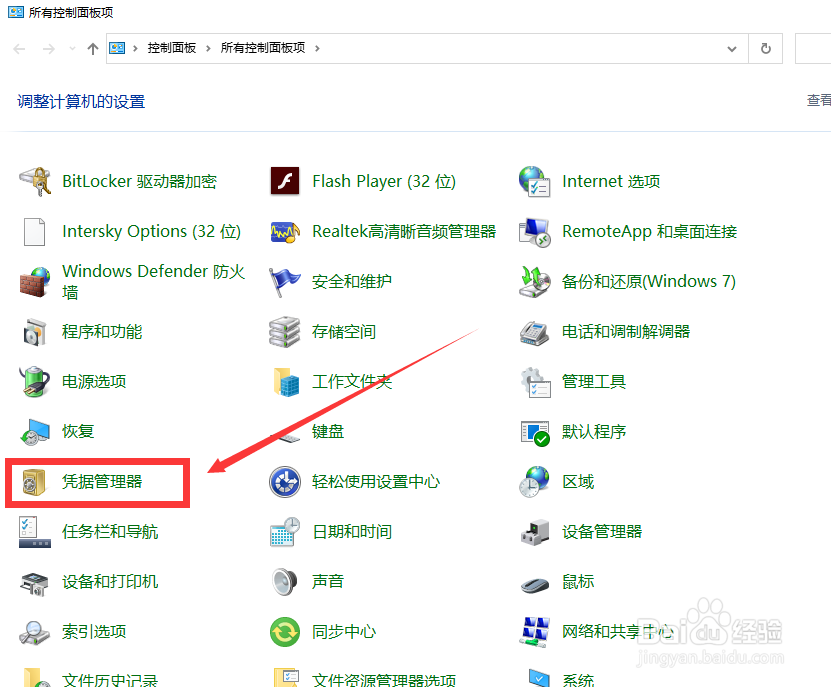
1、先左下角点击WINDOWS徽标键,找到windows系统->控制面板

win10访问共享文件时,提示帐号被禁用

2、在控制面板列表中,找到凭据管理器,点击进入

win10访问共享文件时,提示帐号被禁用

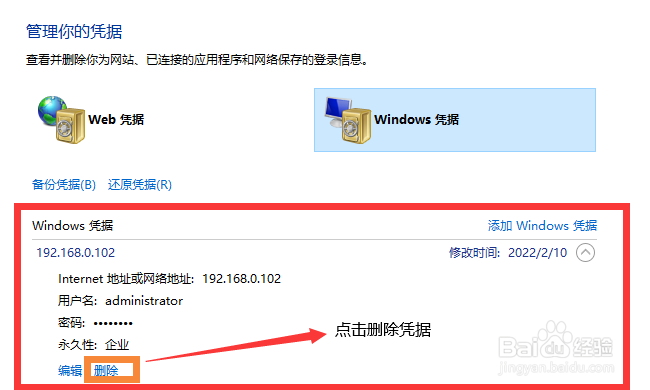
3、在凭据列表中,点击windows凭据,找到你要连接访问的对应电脑名称或IP地址,比如我要访问共享数据的对应电脑IP是192.168.0.102,找到后按右侧伸缩箭头(修改时间旁边),就可以看到原有保存的帐号密码信息,点击下方的删除按钮,先将此凭据删除。
win10访问共享文件时,提示帐号被禁用

4、重新访问192.168.0.102,出现的应该就是让你重新输入访问用户名和密码的提示框了

win10访问共享文件时,提示帐号被禁用

5、只要输入的用户名和密码正确后,就可以看到想访问的数据文件了!

win10访问共享文件时,提示帐号被禁用

  • 计算机无法访问,您可能没有权限使用网络资源.请与这台服务器的管理员联系以查明您
  • “指定网络名不再可用”该如何解决?
  • 如何解决“你不能访问此共享文件夹,因为你组织的安全策略阻止未经身份验证的来宾访问……”?
  • 0x00000709 无法连接网络打印机
  • win7“您可能没有权限使用网络资源”的解决办法
  • 热门搜索
    眼皮松弛怎么恢复 眼睛水肿怎么消除 前列腺炎怎么治 微信电脑版怎么下载 脸色暗黄怎么调理 被骗钱了怎么办 怎么申请专利 本田凌派怎么样 anything怎么读 移动怎么查话费