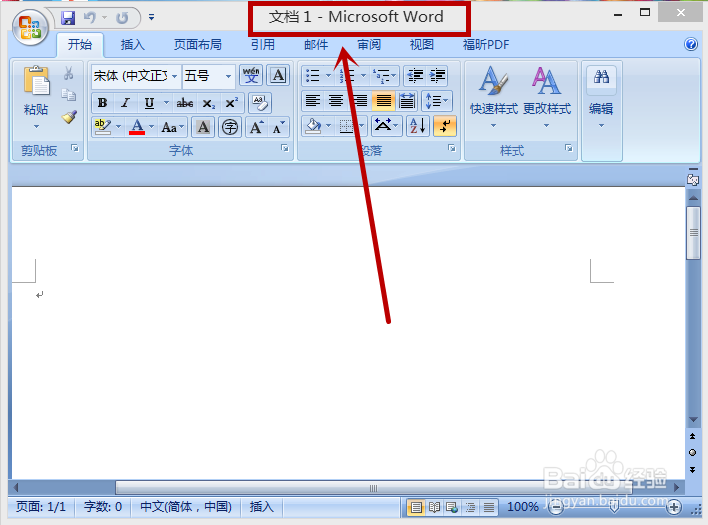
1、1、打开word。
点击并打开word,小编此处打开的是word文档1,如下图。
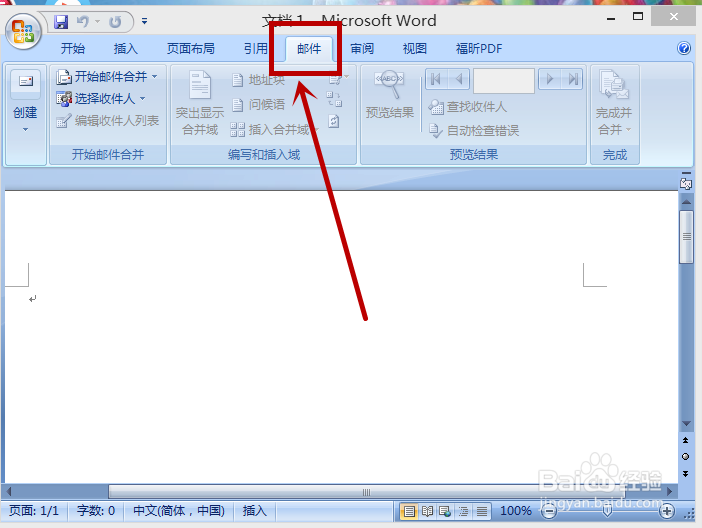
2、2、点击“邮件”菜单。
在word文档上方菜单栏中,点击“邮件”菜单,如下图。
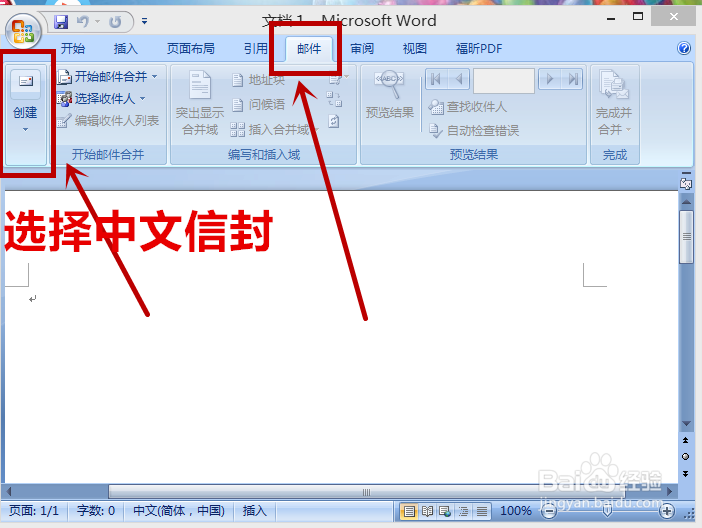
3、3、点击“创建”功能。
在“邮件”菜单下的功能中,点击“创建”功能,如下图。

4、4、选择“中文信封”。
在“创建”右侧的下拉菜单中,有"中文信封“、"信封”和“标签”,我们选择“中文信封”。
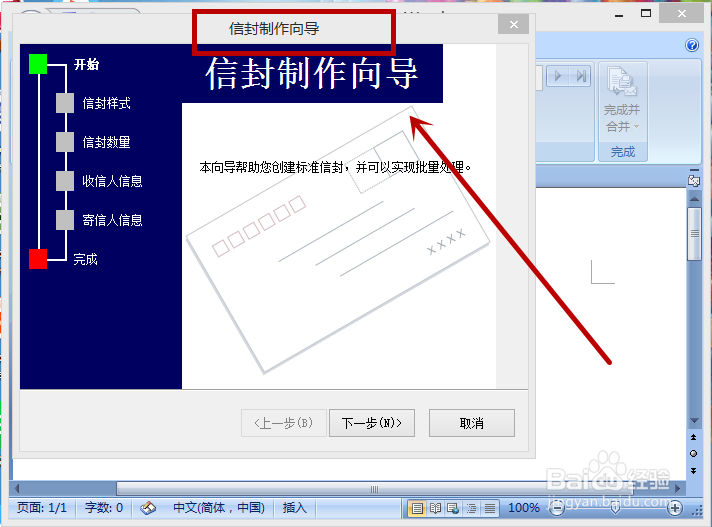
5、5、根据"信封制作向导”操作。
当我们选择了“中文信封”之后,会跳出“信封制作向导”。我们根据该向导,一步一步操作,如下图。
6、6、选择信封样式。
根据信封制作向导,选择信封样式。小编此处选择的是常规样式,如下图。

7、7、选择生成信封的方式和数量。
根据信封制作向导,选择生成信封的方式和数量。小编此处选择的是“生成单个信封”,如下图。

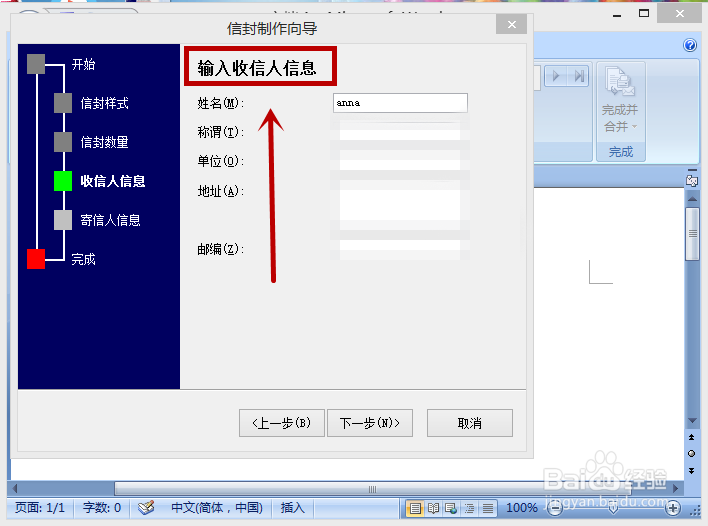
8、8、输入收信人信息。
根据信封制作向导的步骤,输入收信人信息。包括收信人的姓名、地址等等,如下图。
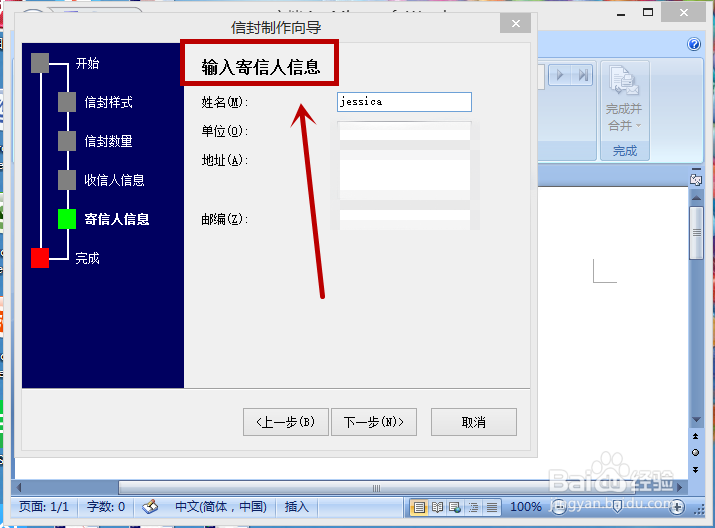
9、9、输入寄信人信息。
根据信封制作向导的步骤,输入寄信人信息。寄信人信息同样包括收信人的姓名、地址等等,如下图。
10、10、完成信封制作。
根据信封制作向导完成信封制作,如下图。

11、11、生成信封文档,点击保存。
当根据信封制作向导完成了信封制作之后,会自动生成信封文档。小编此处生成的是word文档3,如下图。生成后信封文档后点击保存或者直接打印即可。

