1、打开word软件,进入其主界面;

2、点击word的插入菜单;

3、在工具栏中找到并点击对象;

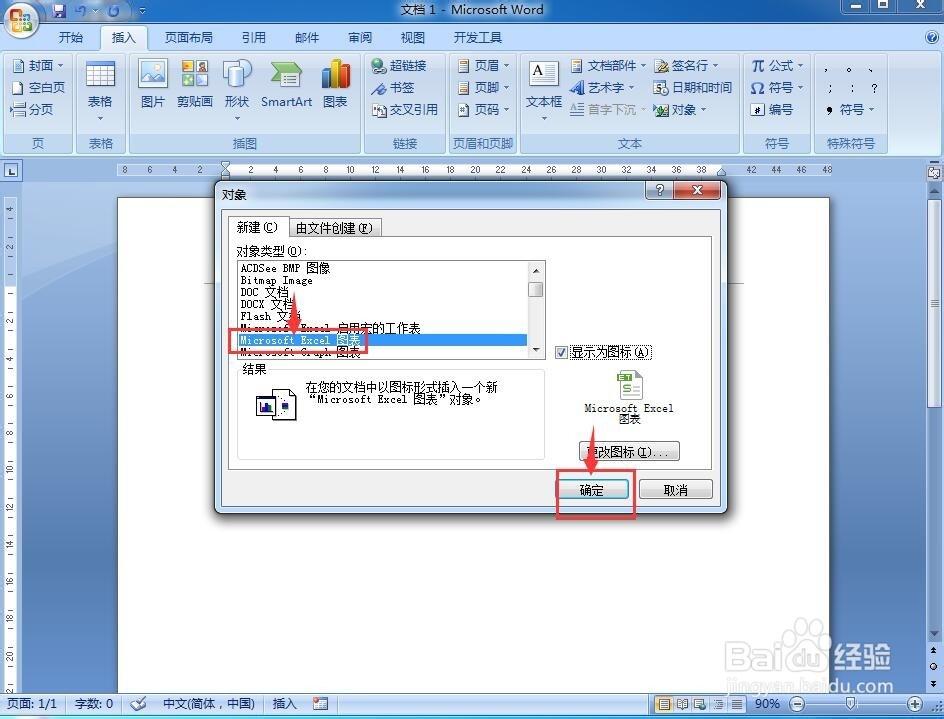
4、在对象对话框中找到并点击Microsoft Excel图表,选中它后按确定;
5、在word中插入一个Microsoft Excel图表的图标;
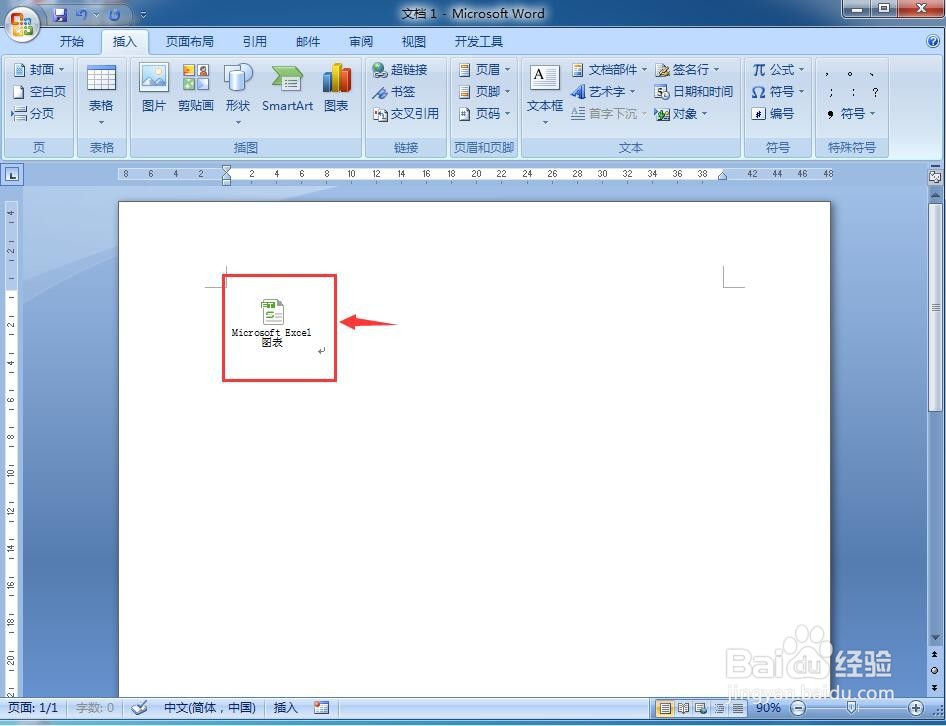
6、双击这个图标,就可以直接在word中打开Microsoft Excel图表,并进行编辑;

7、使用完Microsoft Excel图表后,可以点击右上角的关闭窗口按钮;
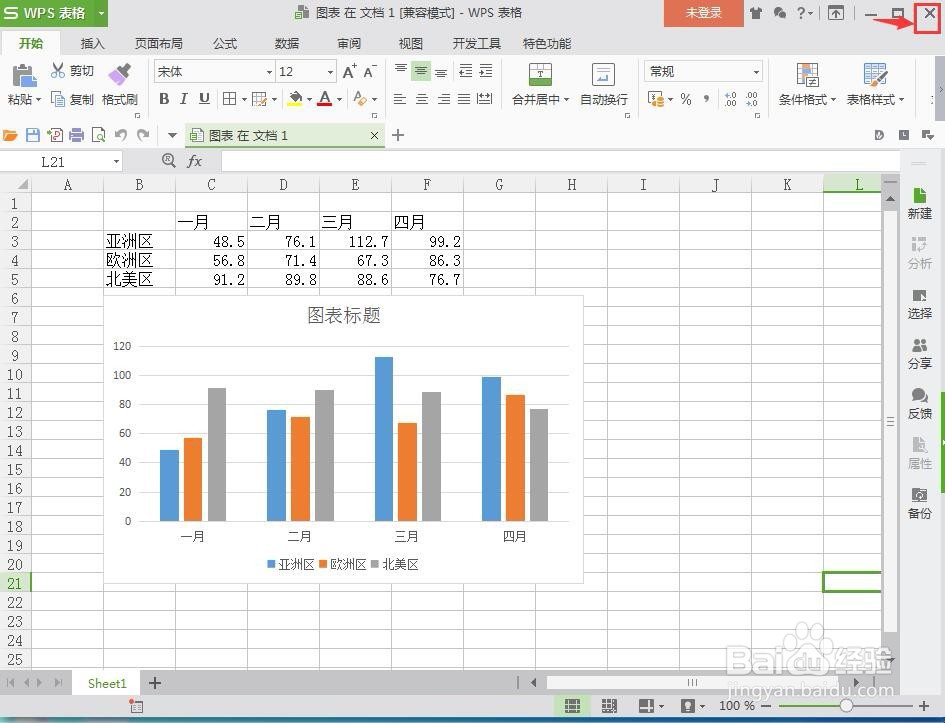
8、从而离开Microsoft Excel图表,返回到word编辑页面中。

时间:2026-04-21 20:25:34
1、打开word软件,进入其主界面;
2、点击word的插入菜单;
3、在工具栏中找到并点击对象;
4、在对象对话框中找到并点击Microsoft Excel图表,选中它后按确定;
5、在word中插入一个Microsoft Excel图表的图标;
6、双击这个图标,就可以直接在word中打开Microsoft Excel图表,并进行编辑;
7、使用完Microsoft Excel图表后,可以点击右上角的关闭窗口按钮;
8、从而离开Microsoft Excel图表,返回到word编辑页面中。
