Excel 2013如何突出显示低于平均值的数据

 时间:2024-10-22 20:56:00

1、首先,在工作表中输入数据内容

Excel 2013如何突出显示低于平均值的数据

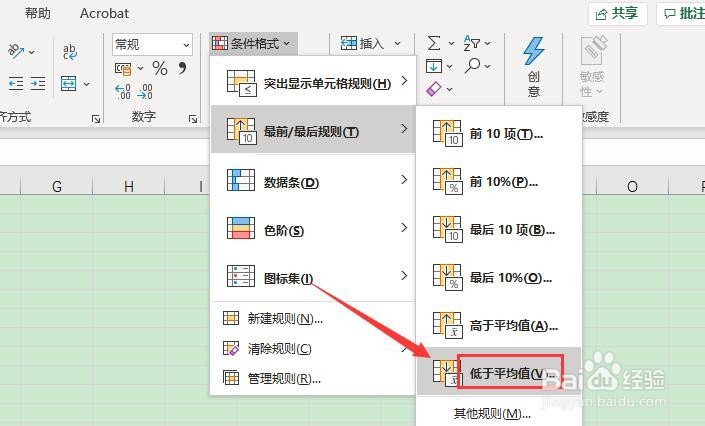
2、其次,点击“公式”里的“条件格式”按钮

Excel 2013如何突出显示低于平均值的数据

3、之后,点击子菜单栏中的”低于平均值”按钮

Excel 2013如何突出显示低于平均值的数据

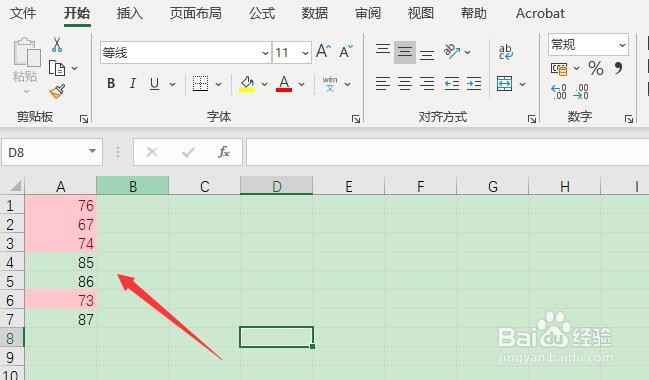
4、最后,选择突出标记的颜色,点击确定即可,最终的效果如图2所示

Excel 2013如何突出显示低于平均值的数据Excel 2013如何突出显示低于平均值的数据
  • excel怎么制作迷你柱形图
  • excel数据区怎么设置
  • 在Excel中如何将图表移至其他工作表中
  • 饼图数据标签格式如何设置
  • 图表颜色怎么设置
  • 热门搜索
    心慌是怎么回事 air怎么读 脑梗怎么治疗最好 红虫怎么养 精索静脉曲张怎么办 ctrl怎么读 陈志朋怎么了 路由器密码忘记了怎么重新设置 苹果6怎么刷机 能率燃气热水器怎么样