简单教你安装win7系统如何分区

 时间:2024-10-15 05:43:59

1、首先我们打开电脑,找到计算机,鼠标右键点击它打开管理选项

简单教你安装win7系统如何分区

2、打开之后我们依次打开存储--磁盘管理,然后找到我们需要分区的磁盘,右键点击它找到压缩卷打开

简单教你安装win7系统如何分区

3、接下来我们等待其弹出压缩窗口,我们在输入压缩空间量一栏输入要压缩的空间量,再点击压缩

简单教你安装win7系统如何分区

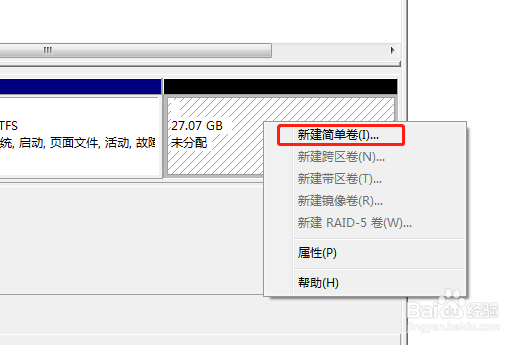
4、压缩完成之后我们会看到一个新的区域磁盘,我们鼠标右键点击找到新建简单卷打开
简单教你安装win7系统如何分区

5、接着会出现新建简单卷向导,点击下一步

简单教你安装win7系统如何分区

6、接着我们在新建简单卷向导里输入大小值,再点击下一步

简单教你安装win7系统如何分区

7、接着在以下驱动器号栏中选择任意一个盘符,点击下一步

简单教你安装win7系统如何分区

8、接着我们再勾选按下列设置格式化这个卷,再点击下一步

简单教你安装win7系统如何分区

9、最后我们再点击完成就好了

简单教你安装win7系统如何分区
  • 机械师F117-7毒药Windows 10重装系统教程?
  • windows.old怎么删除
  • win10系统怎么激活
  • Win10正式版怎么激活
  • 热门搜索
    水芹菜的功效与作用 磷酸二氢钾的作用 运动会100米广播稿 玉米油的功效与作用 什么的鸟鸣 鹅蛋的功效与作用 361度运动服专卖店 什么牌子的眼霜好 桂圆的功效与作用 赶黄草的功效与作用