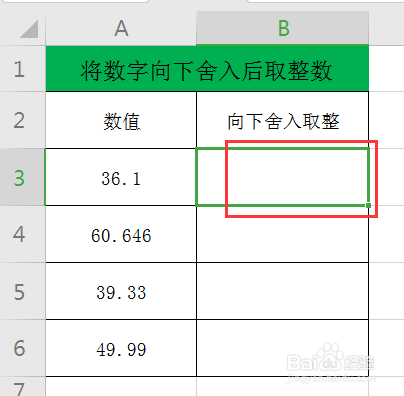
1、点击B3单元格(如下图)
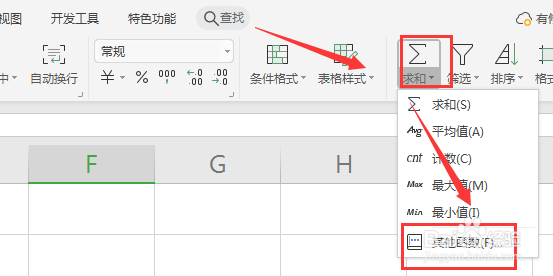
2、点击工具栏上的“开始”-“求和”-“其他函数”(如下图)
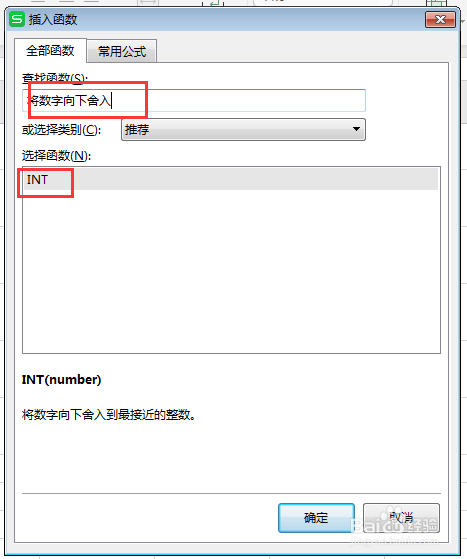
3、在“查找函数”处输入:将数字向下舍入,接着双击函数:INT(如下图)
4、弹出窗口,在“数值”处输入:A3 (如下图)

5、最后点击“确定”,得出的结果为:36(如下图)

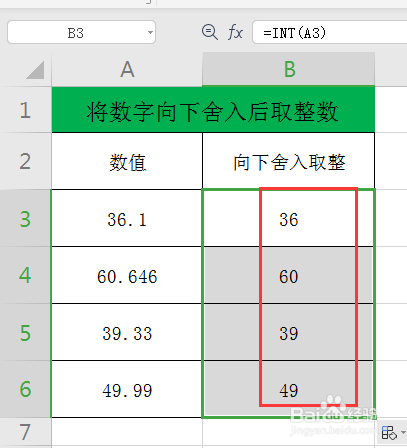
6、点击B3单元格,光标移至单元格右下角处,出现+后,按住鼠标左键完成公式下拉(如下图)
时间:2026-04-23 19:45:27
1、点击B3单元格(如下图)
2、点击工具栏上的“开始”-“求和”-“其他函数”(如下图)
3、在“查找函数”处输入:将数字向下舍入,接着双击函数:INT(如下图)
4、弹出窗口,在“数值”处输入:A3 (如下图)
5、最后点击“确定”,得出的结果为:36(如下图)
6、点击B3单元格,光标移至单元格右下角处,出现+后,按住鼠标左键完成公式下拉(如下图)
