1、批量制作录取通知书,选中“姓名”和“面试成绩”。

2、批量制作录取通知书,点击引用。
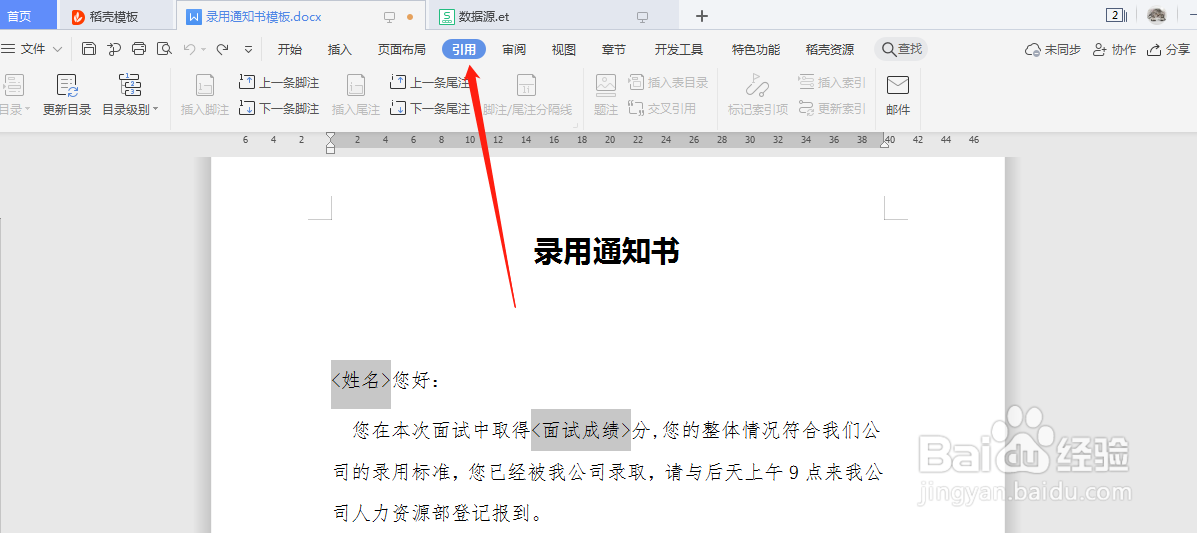
3、批量制作录取通知书,点击邮件。

4、批量制作录取通知书,点击插入合并域。

5、批量制作录取通知书,分别插入姓名和面试成绩。

6、批量制作录取通知书,点击打开数据源。

7、批量制作录取通知书,点击收件人。

8、批量制作录取通知书,最后点击合并到新文档就可以了。

时间:2026-04-25 14:30:19
1、批量制作录取通知书,选中“姓名”和“面试成绩”。
2、批量制作录取通知书,点击引用。
3、批量制作录取通知书,点击邮件。
4、批量制作录取通知书,点击插入合并域。
5、批量制作录取通知书,分别插入姓名和面试成绩。
6、批量制作录取通知书,点击打开数据源。
7、批量制作录取通知书,点击收件人。
8、批量制作录取通知书,最后点击合并到新文档就可以了。
