PS如何让图片人物鼻子更加立体,挺拔?

 时间:2026-02-14 21:15:10

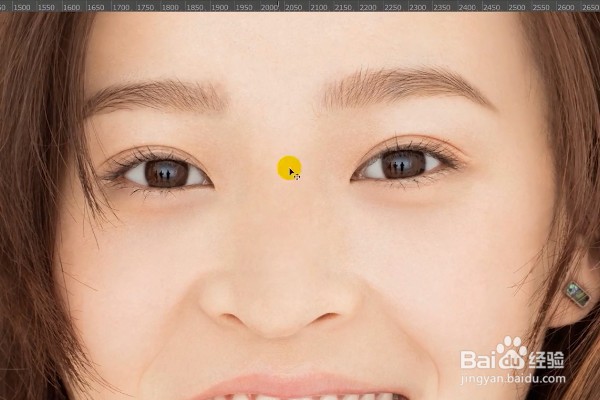
1、首先,我们将需要将鼻子变立体的照片素材放入ps中,并按住ctrl+j将其复制一层。
PS如何让图片人物鼻子更加立体,挺拔?

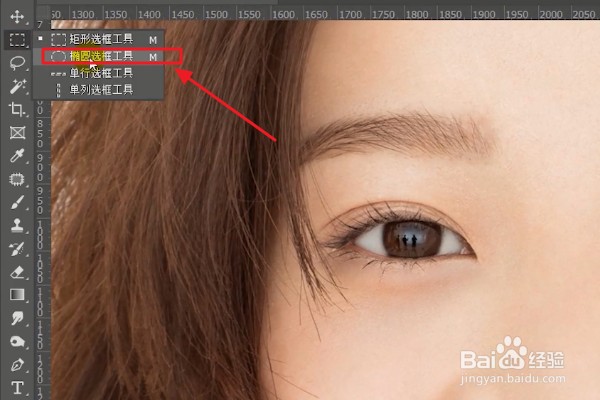
2、接着我们在界面左方选择【椭圆选择工具】,如图所示。

PS如何让图片人物鼻子更加立体,挺拔?

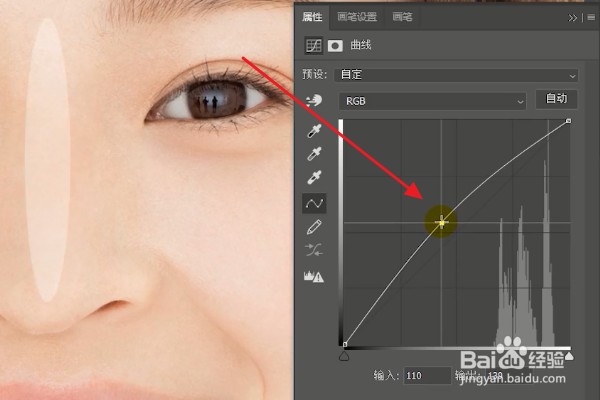
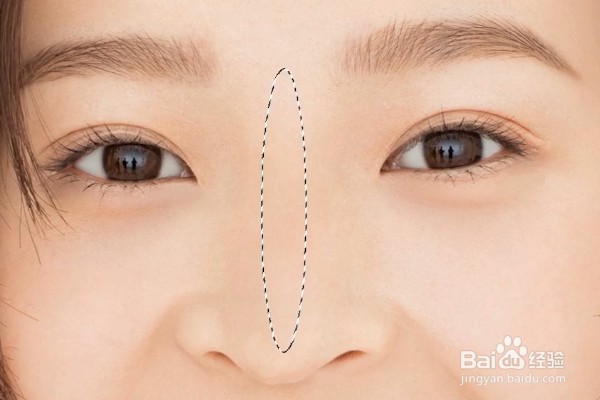
3、使用【椭圆选择工具】在人物鼻梁处画一个椭圆,并在有选区的情况下,添加一个曲线功能。
PS如何让图片人物鼻子更加立体,挺拔?

4、把它的曲线值适当的提升,做出一个发亮的白色效果,如图所示。

PS如何让图片人物鼻子更加立体,挺拔?

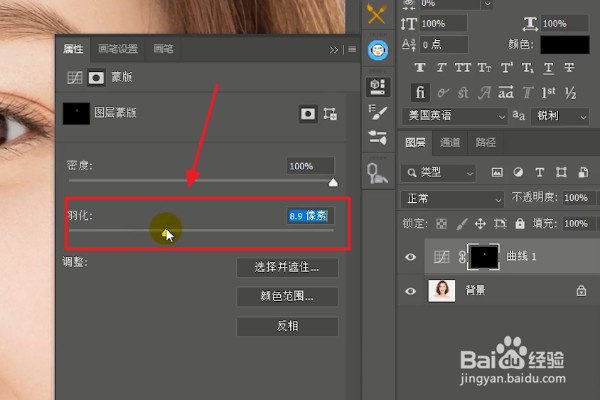
5、然后双击曲线的蒙版将羽化值打开,在羽化值调整蒙版,我们根据图片的实际效果调整羽化值,让鼻梁的立体效果和皮肤效果相同。
PS如何让图片人物鼻子更加立体,挺拔?

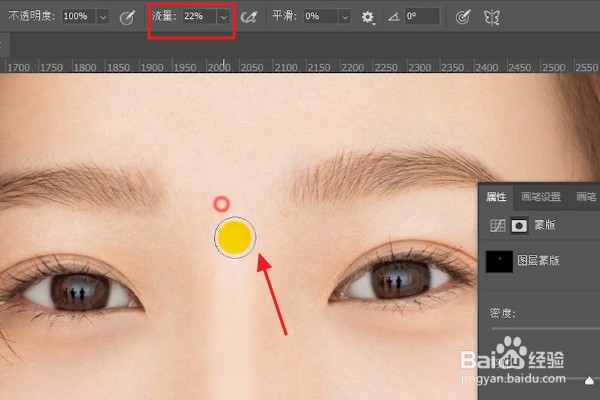
6、最后,我们选择【画笔工具】,将画笔工具的流量值调低,在鼻梁处做出一个融入的效果,让鼻梁显得更加自然。
PS如何让图片人物鼻子更加立体,挺拔?

  • PS怎样制作卡通海浪?
  • 如何利用ps制作水墨效果
  • PS的极坐标效果如何使用?
  • 使用Photoshop绘图蒙版的使用技巧
  • PS如何修改人物头发颜色?
  • 热门搜索
    4月24日是什么日子 kt板是什么 杰出的反义词是什么 dna是什么意思 闷骚是什么意思 6月15日是什么星座 恍然大悟是什么意思 什么是螨虫 大良造是什么官职 学平险是什么