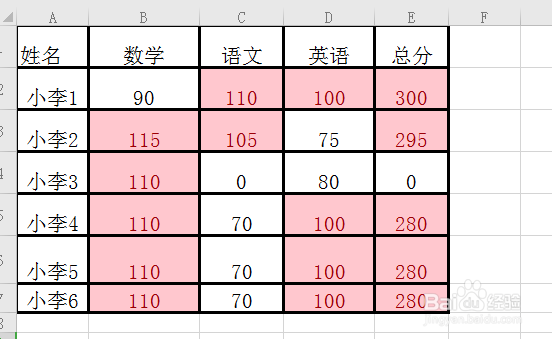
excel表格中怎么用颜色标注大于90分的分数

 时间:2026-04-30 06:30:36

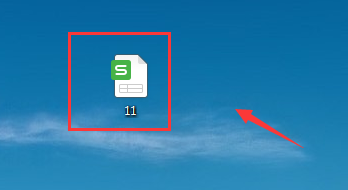
1、打开 excel表格

excel表格中怎么用颜色标注大于90分的分数

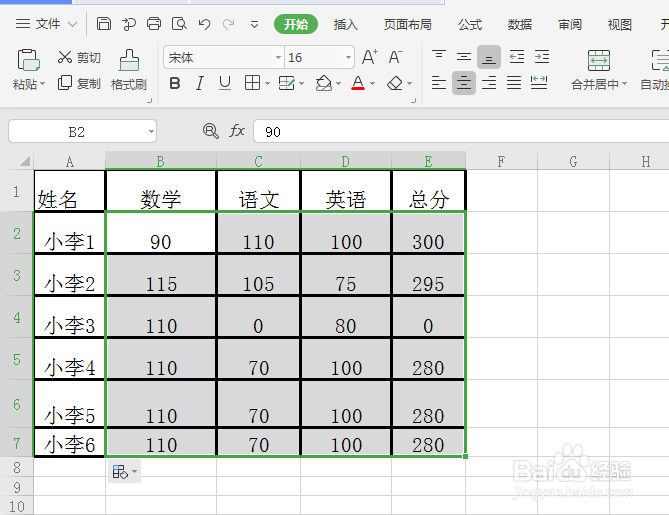
2、选定区域

excel表格中怎么用颜色标注大于90分的分数

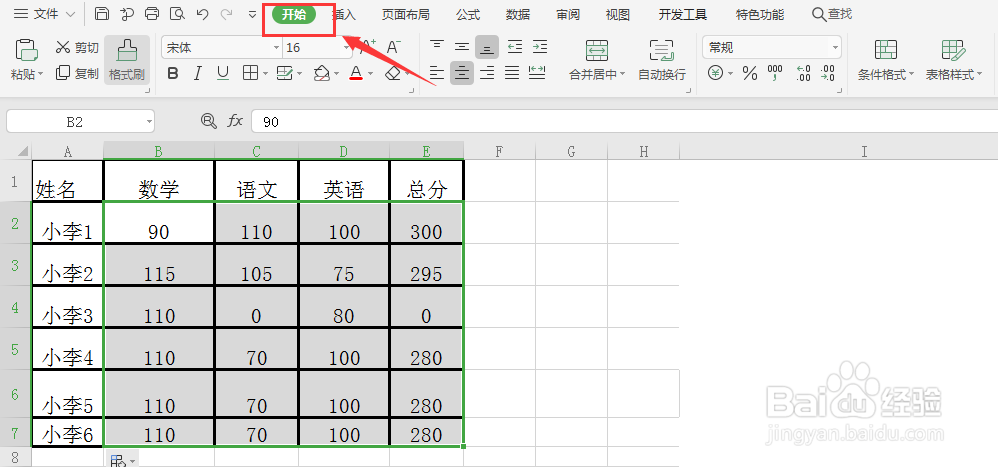
3、点击工具栏上方的【开始】

excel表格中怎么用颜色标注大于90分的分数

4、点击【条件格式】

excel表格中怎么用颜色标注大于90分的分数

5、选择【突出显示单元格规则】

excel表格中怎么用颜色标注大于90分的分数

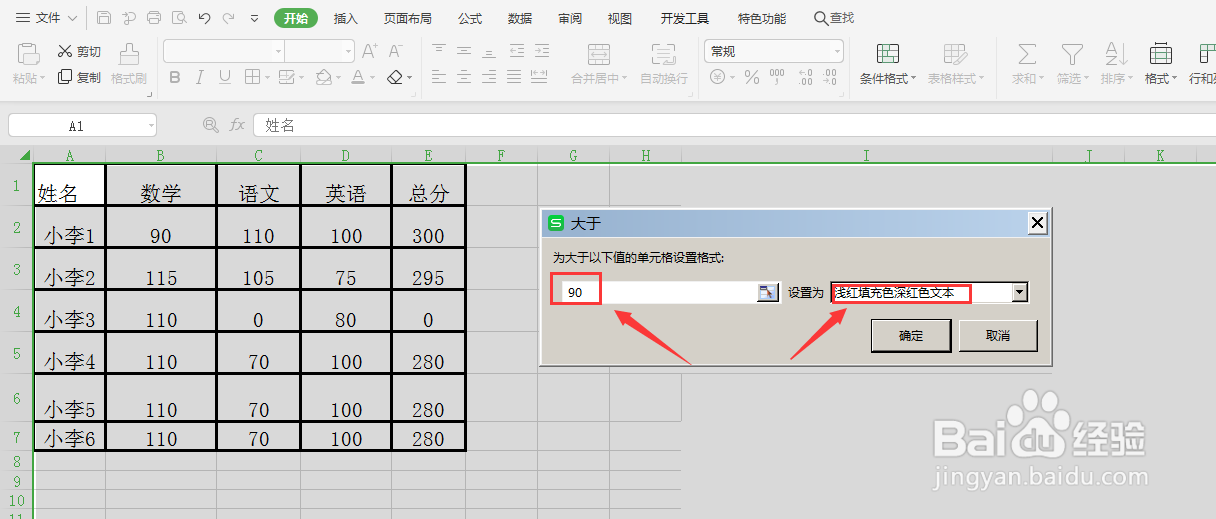
6、设置格式(分数设大于90,标为红色),点击【确定】

excel表格中怎么用颜色标注大于90分的分数

7、设置完成,查看效果!

excel表格中怎么用颜色标注大于90分的分数

  • EXCEL中如何使不及格分数以红色字体显示
  • 怎么在excel中把不及格的成绩变成红色数字?
  • Excel如何使用IF函数对数值进行评级
  • EXCEL中筛选语文和数学成绩都高于80分的同学
  • excel分数大于90的用红色粗体
  • 热门搜索
    通心粉怎么做好吃 宫保鸡丁的做法家常菜 电子表格求和方法 锻炼身体的方法 宝贝英文怎么说 赞美诗歌大全 怎么做好ppt 教师节图片大全 风味茄子的家常做法 蚂蚁上树的家常做法