我们在从其它的文档复制数据到Excel中时,经常会因为格式的问题,导致数据展示不规则,影响美观。比如数据间的空格不规则。那么,如何快速批量删除Excel单元格数据间的空格呢?本文带大家了解一下,一起来看看吧~

工具/原料
Excel版本:Microsoft Office 专业增强版 2016
电脑系统:windows 10
方法/步骤
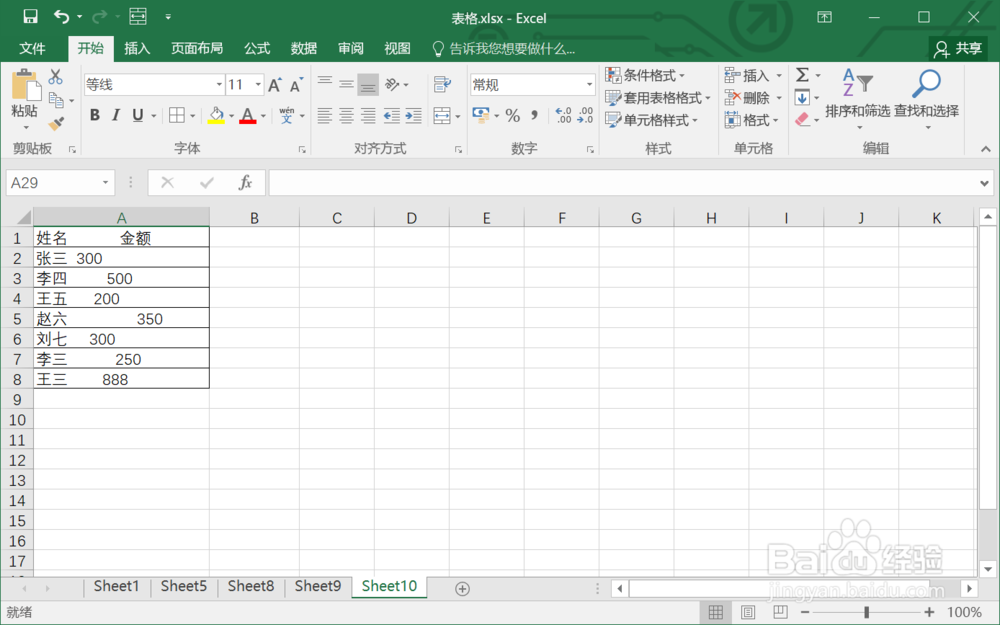
1.打开Excel工作表。假设我们有一份从其他地方复制过来的结婚收礼清单。
2.找到B1单元格,选择插入函数。
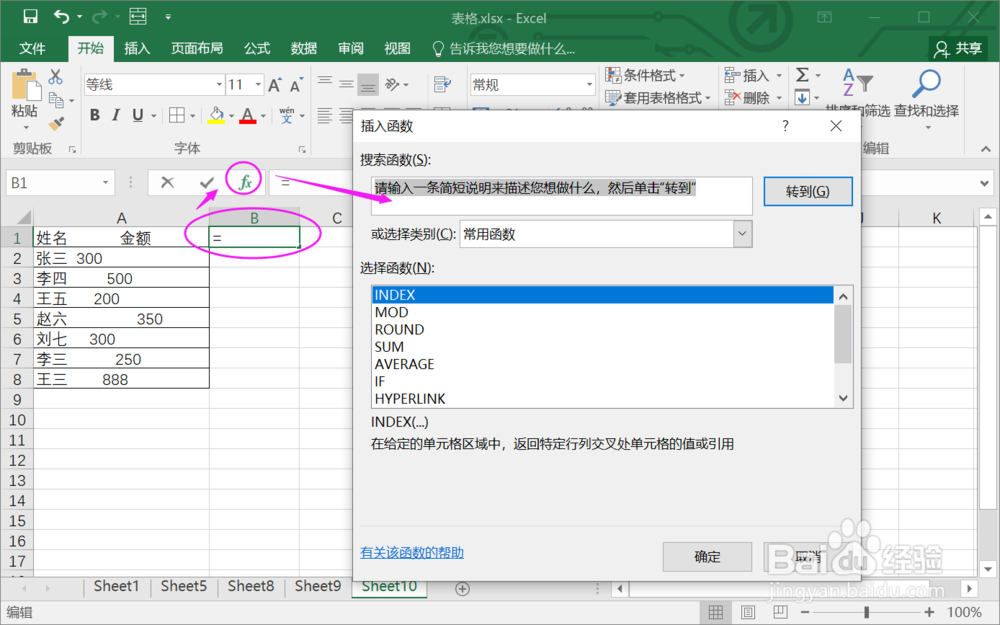
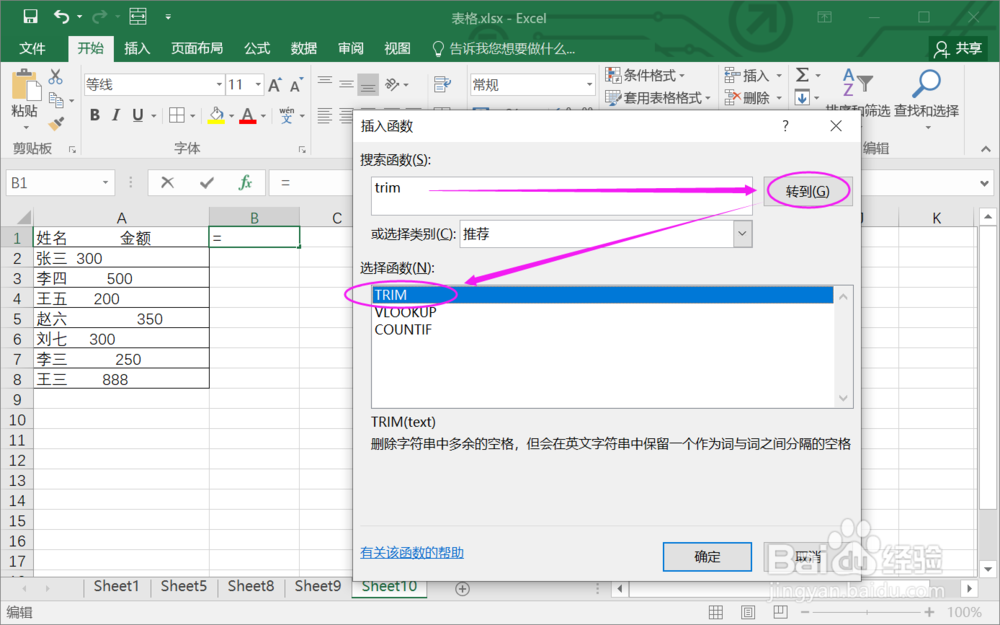
3.搜索找到函数TRIM。
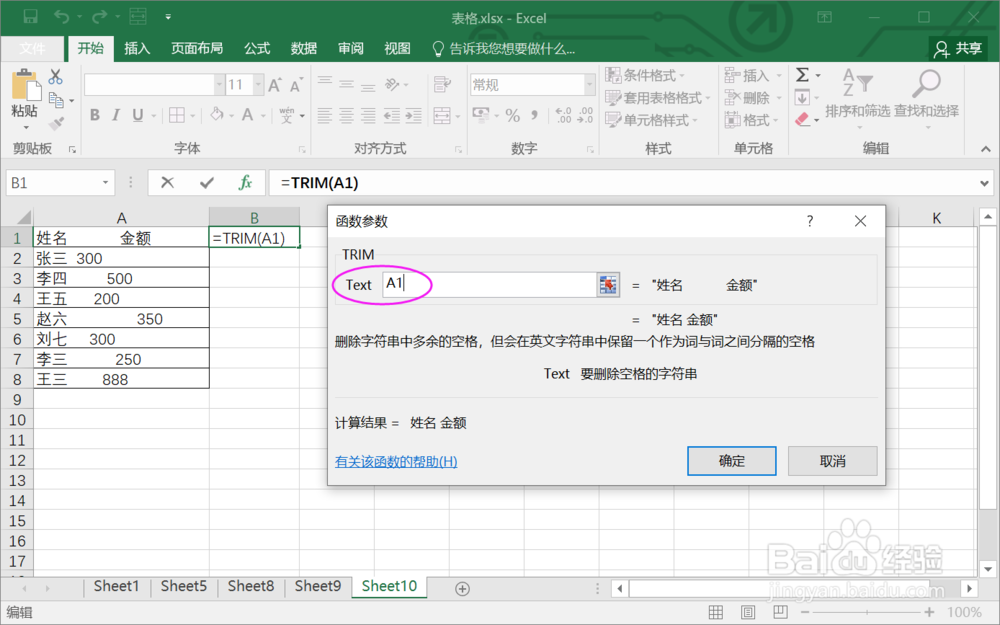
4.进入TRIM函数参数设置。
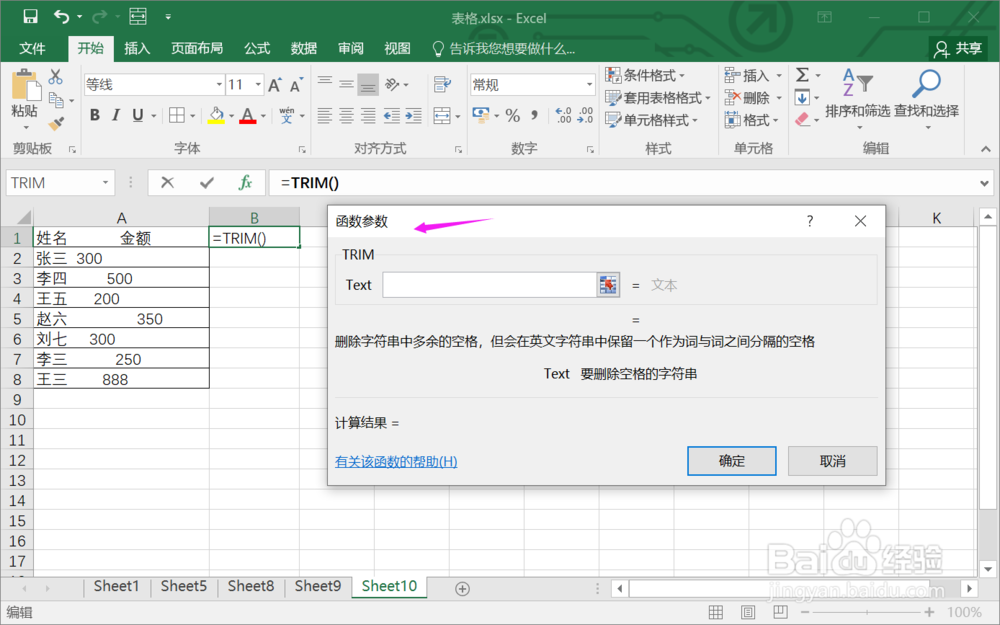
5.设置Text参数为【A1】。
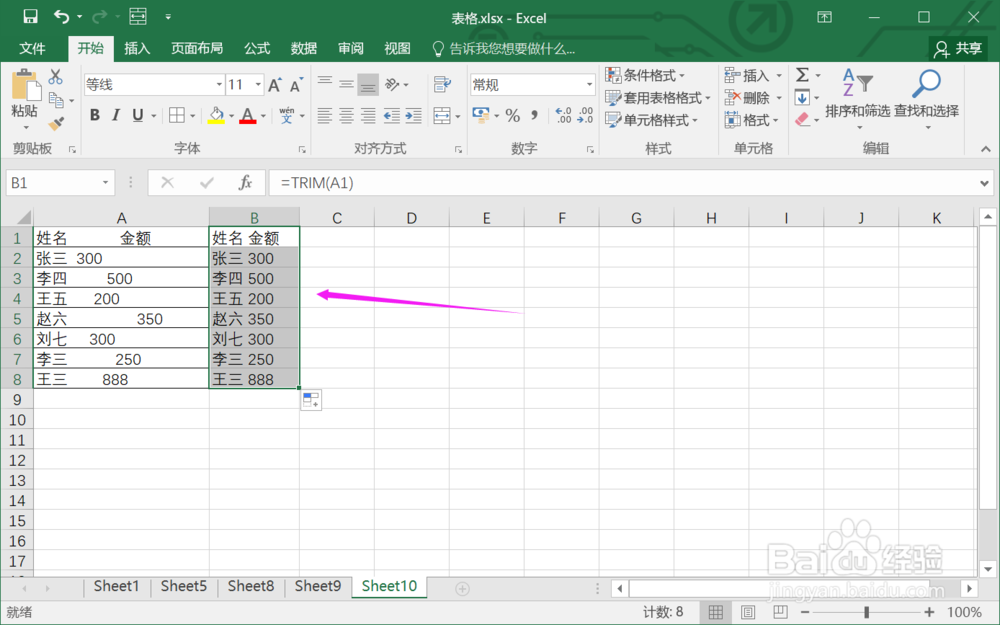
6.确定后,下拉,快速完成了数据间空格的处理。
总结:
1.打开Excel工作表。
2.找到B1单元格,选择插入函数。
3.搜索找到函数TRIM。
4.进入TRIM函数参数设置。
5.设置Text参数为【A1】。
6.确定后,下拉,快速完成了数据间空格的处理。
注意事项
Tips:函数TRIM是用来删除字符串首尾的空白,同时保留字符串内部作为词与词之间分隔的空格。
