在哪里找到忘记保存的excel文件

 时间:2026-02-22 07:10:26

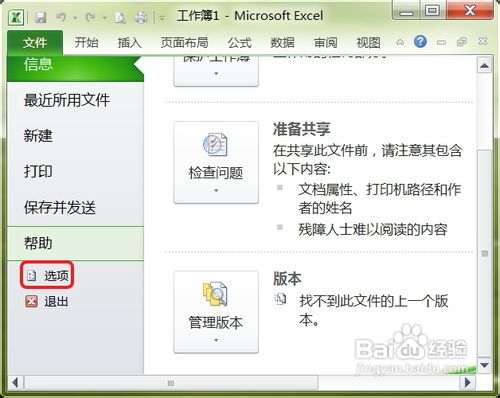
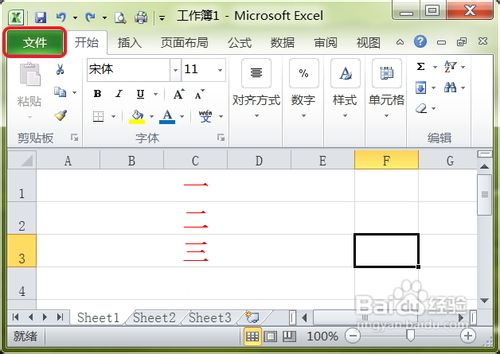
1、点击下图红框中的“文件”面板按钮。

在哪里找到忘记保存的excel文件

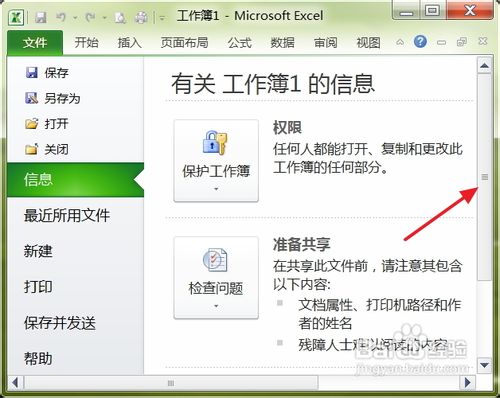
2、接着在出现的界面中,点击红色箭头所指的下拉滚动条,把界面拖动到最底部。
在哪里找到忘记保存的excel文件

3、然后选择下图红框中的“选项”按钮。

在哪里找到忘记保存的excel文件

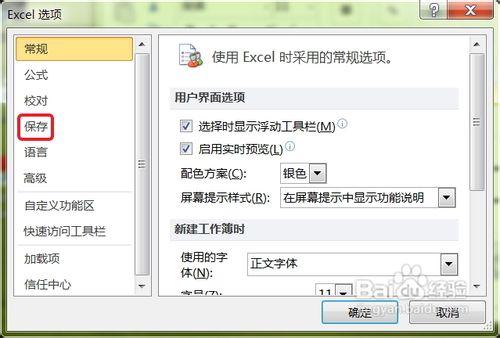
4、在出现的界面中选择下图红框中的“保存”选项。

在哪里找到忘记保存的excel文件

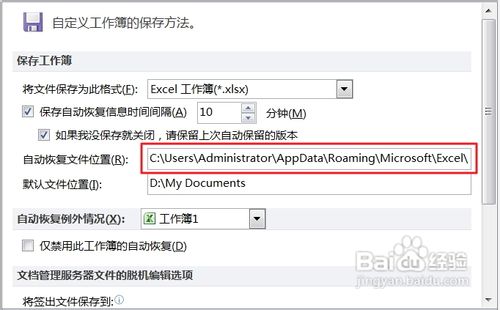
5、然后在弹出的界面中能看到下图红框中的内容,它就是恢复文件保存的位置。

在哪里找到忘记保存的excel文件

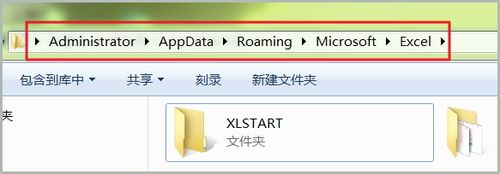
6、在“我的电脑”中对照上图的路径打开对应的文件夹,如下图所示。

在哪里找到忘记保存的excel文件

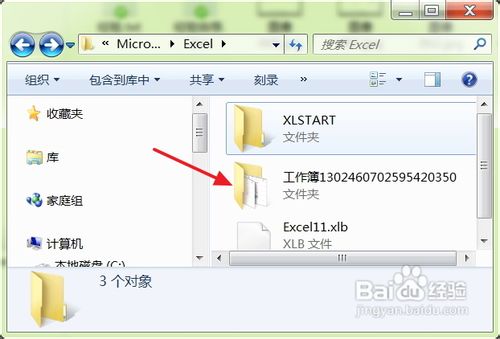
7、下图红色箭头所指的文件夹就是要恢复的文件所在的文件夹,双击此文件夹。

在哪里找到忘记保存的excel文件

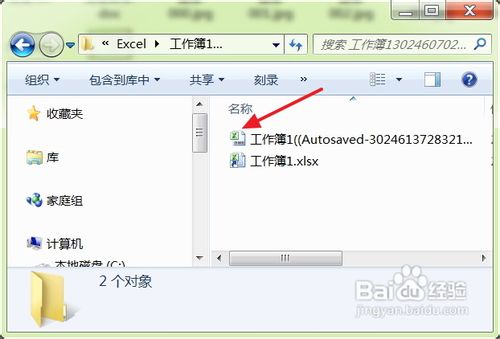
8、打开文件夹后就能看到下图红色箭头所指的文件,它就是你想要恢复的文件,双击打开它。
在哪里找到忘记保存的excel文件

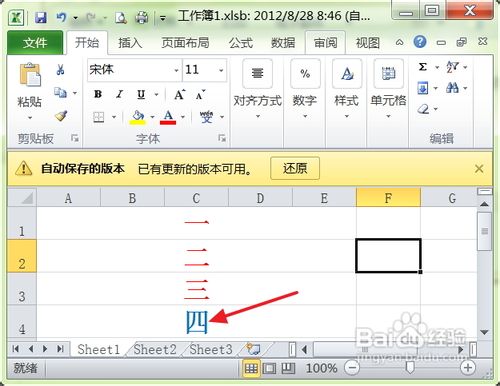
9、如下图所示,把没有保存的Excel文件的内容又完整的恢复出来了。 

在哪里找到忘记保存的excel文件

  • 如何设置WPS表格允许后台错误检查
  • excel一次性取消所有工作表的自动筛选状态
  • Excel同时固定第一行数据和最后一行数据
  • excel表格不能复制粘贴是什么原因
  • EXCEL中如何将中文小写格式转换为数字格式显示
  • 热门搜索
    怎么发送邮件 怎么做鸡蛋饼 求助信怎么写 电热水器怎么用最省电 有蛀牙怎么办 怎么做微信小程序 我的世界怎么下载地图 卡鱼刺怎么办 皮带打孔器怎么用 法兰琳卡面膜怎么样