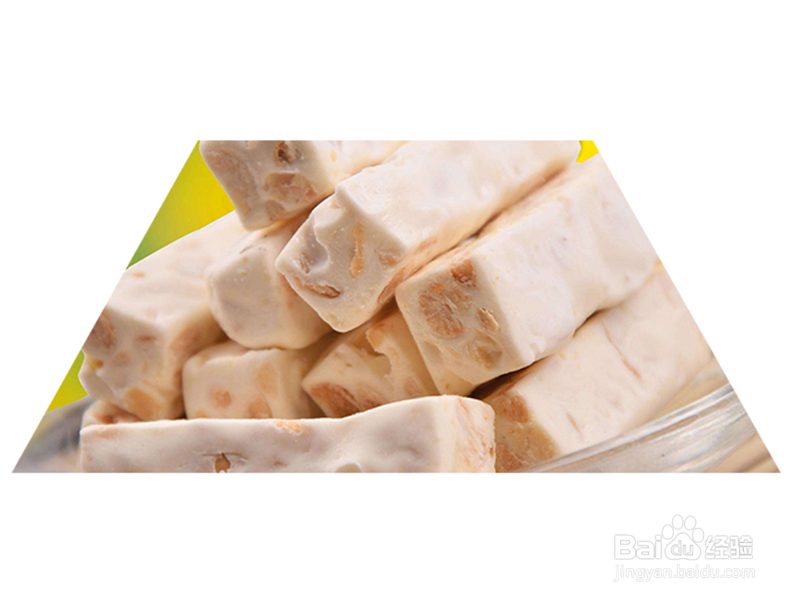
PS中怎么将图片裁剪为梯形

 时间:2026-04-24 21:06:47

1、打开ps,ctrl+n新建文件,将需要裁剪的图片拉进ps中

PS中怎么将图片裁剪为梯形

2、使用矩形工具在画板上绘制一个矩形,ctrl+t变换形状,单击鼠标右键选择透视

PS中怎么将图片裁剪为梯形

3、将上面的锚点向里面移动,下面的锚点向外移动,做一个梯形

PS中怎么将图片裁剪为梯形

4、点击上面菜单栏中的窗口—图层,将梯形的图层移到图片下面

PS中怎么将图片裁剪为梯形

5、选中图片,将鼠标移到图片与梯形图层的中间,按住alt键,单击鼠标左键

PS中怎么将图片裁剪为梯形

6、图层出现向下的箭头,如下图所示,图片已裁剪为梯形

PS中怎么将图片裁剪为梯形

1、打开ps,新建文件,将图片拉进去

2、使用矩形工具绘制一个梯形

3、将梯形移到图片下面,按住alt键单击鼠标左键

4、图片裁剪为梯形

  • ps怎么给图片叠加文字
  • Photoshop中怎样扭曲图片的某一部分?
  • ps如何合并形状
  • PS 2018如何切片工具四等分图片
  • ps怎么挖空圆形中间部分
  • 热门搜索
    传祺gs4怎么样 悲壮的近义词 损坏的近义词 人是怎么进化来的 感冒软胶囊说明书 铁树叶子发黄怎么办 参加的近义词 斜刘海发型 感冒清热颗粒 cdr字体怎么安装