win10 下载软件和打开软件总是有防火墙弹窗

 时间:2026-05-19 10:52:16

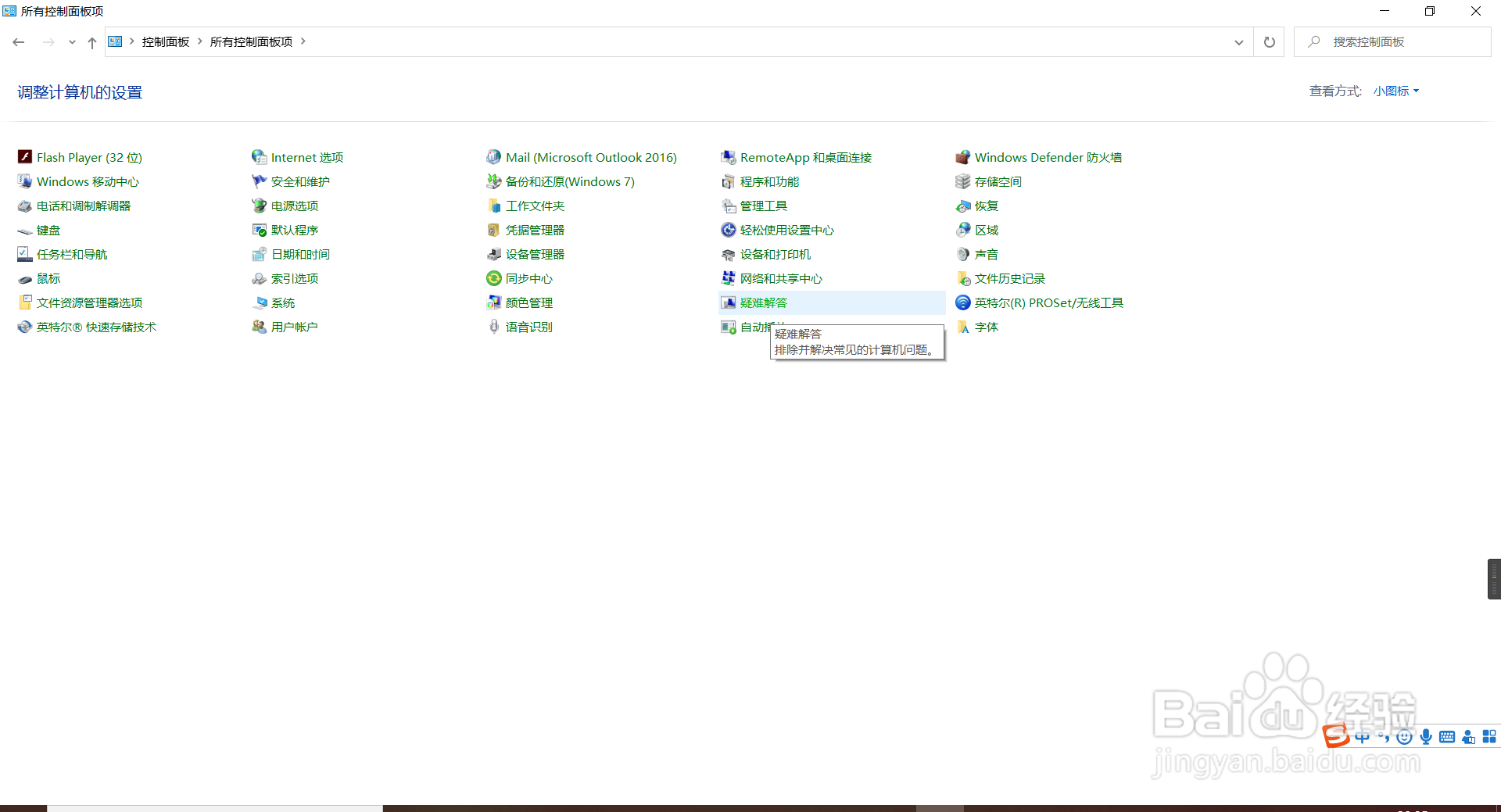
1、打开控制面板

win10 下载软件和打开软件总是有防火墙弹窗

2、查看方式选择小图标

win10 下载软件和打开软件总是有防火墙弹窗

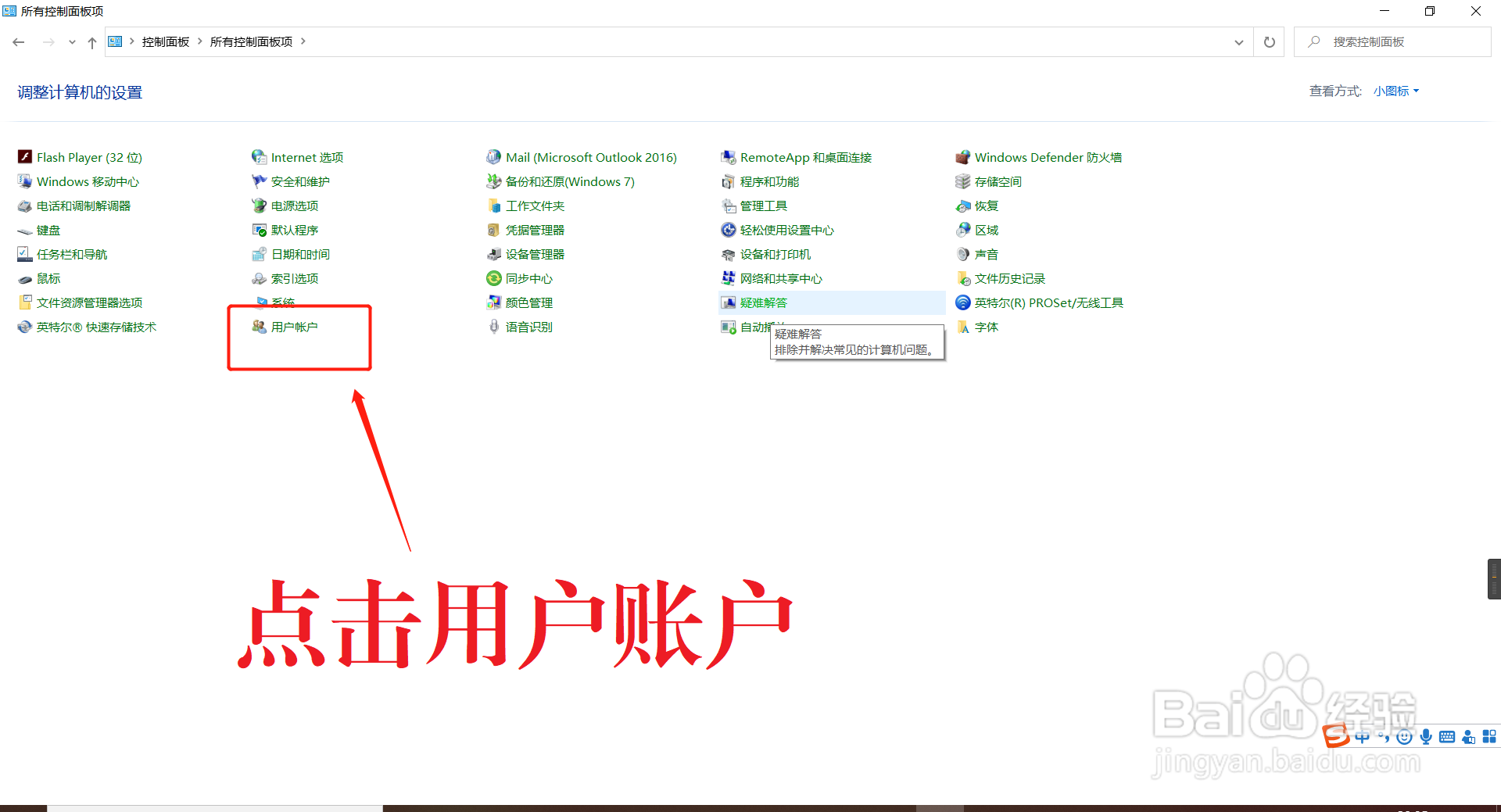
3、点击用户账户

win10 下载软件和打开软件总是有防火墙弹窗

4、点击“更改用户账户控制设置”

win10 下载软件和打开软件总是有防火墙弹窗

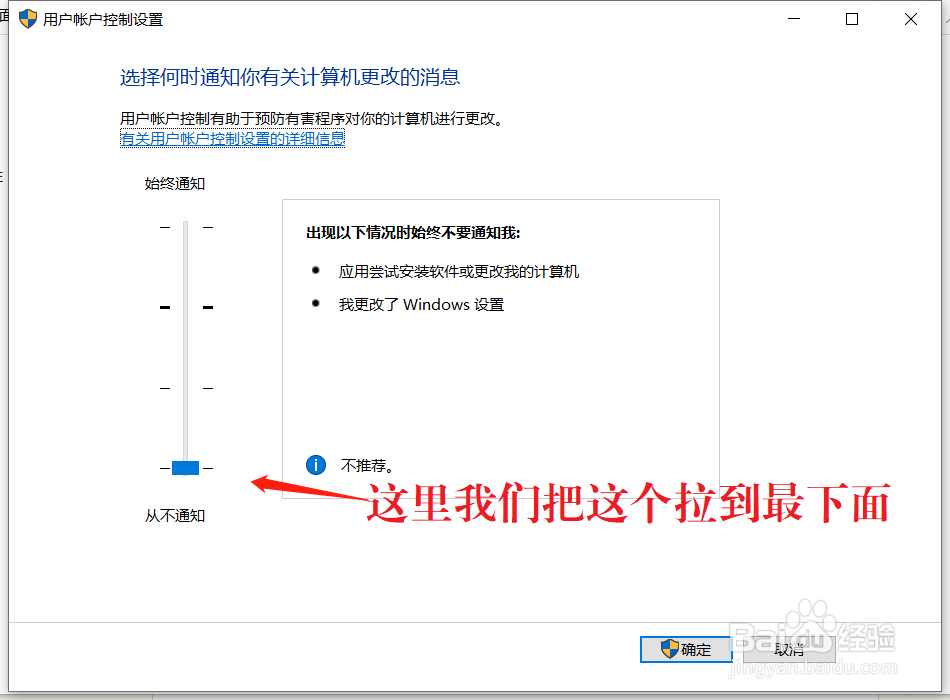
5、这里我们把这个拉到最下面

win10 下载软件和打开软件总是有防火墙弹窗

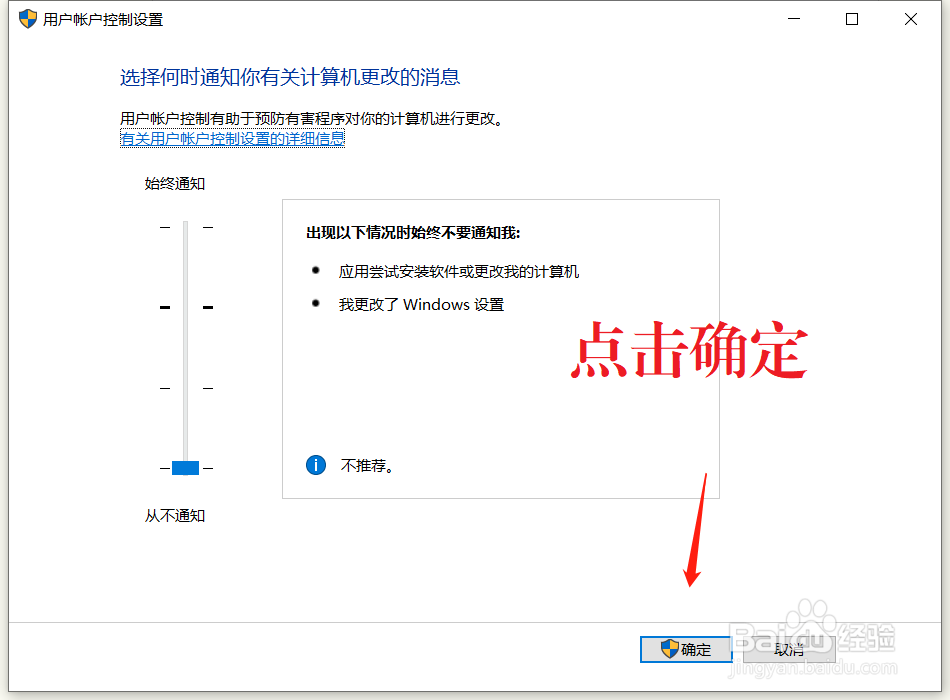
6、点击确定

win10 下载软件和打开软件总是有防火墙弹窗

7、这样你下载软件和开软件就不会有提示了

8、最后重新启动一下

win10 下载软件和打开软件总是有防火墙弹窗

  • 显卡驱动程序版本在哪里查
  • edge浏览器提示检测到病毒无法下载怎么办
  • nvidia控制面板怎么更新驱动
  • 如何查看电脑温度?
  • GeForce Experience怎么关闭游戏内覆盖
  • 热门搜索
    丰田凯美瑞怎么样 西安邮电大学怎么样 板寸发型 报案材料怎么写 快乐的近义词是什么 职业兴趣怎么写 舌头有齿痕是怎么回事 内双怎么贴双眼皮贴 怎么看宽带账号密码 上海铁路博物馆