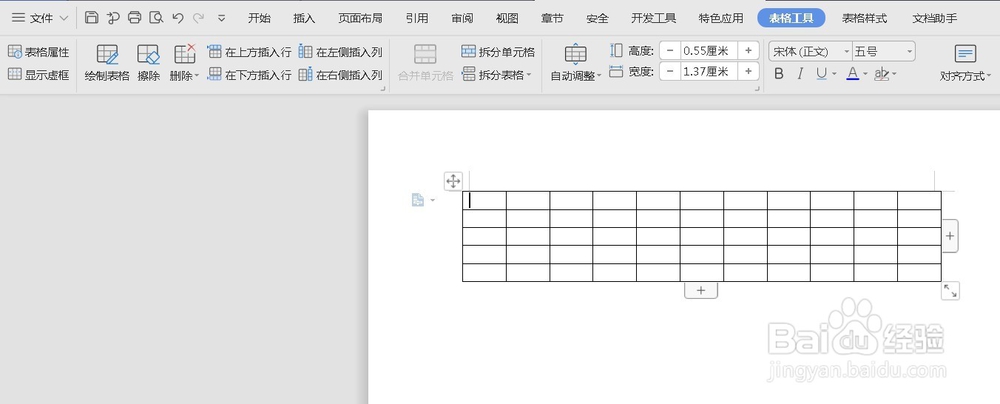
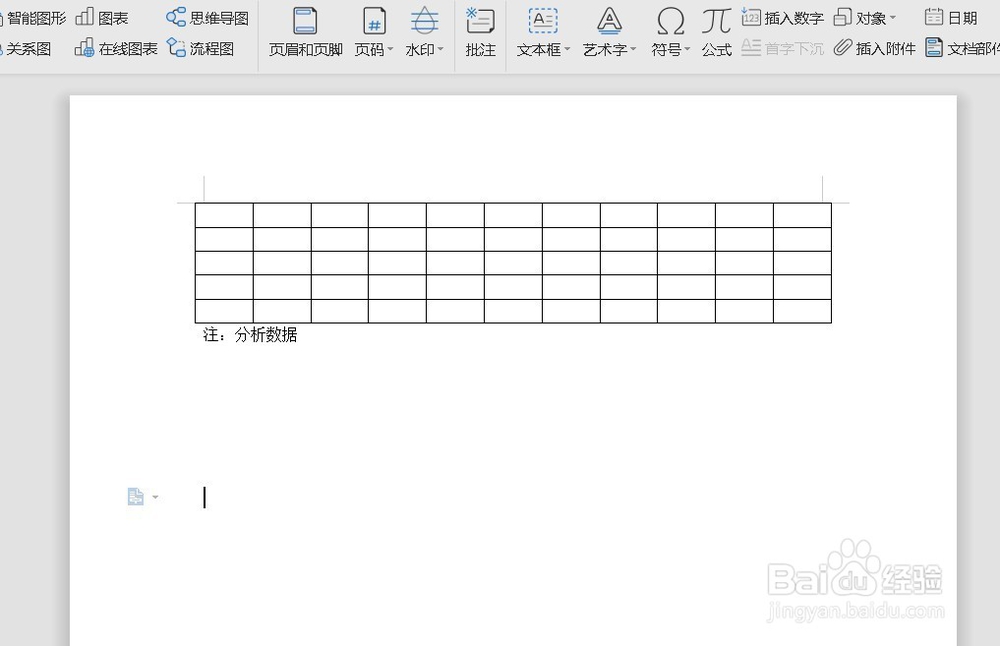
1、打开需要添加批注的word文档,如下图所示
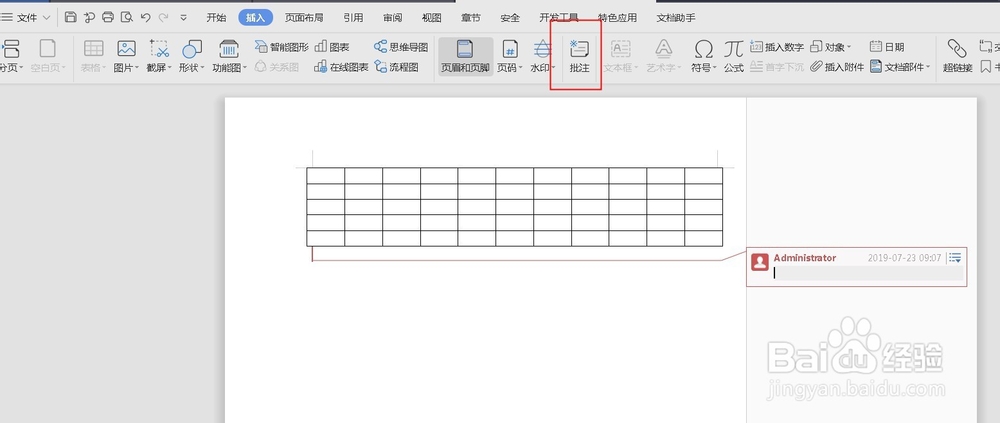
2、点击菜单栏上方的插入-批注,如下图所示

3、在需要批注的地方鼠标点下,然后再点击下批注,如下图所示
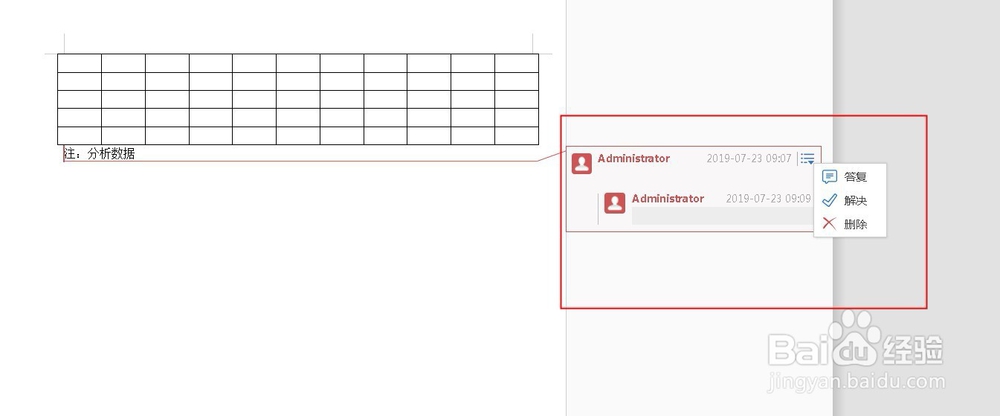
4、在需要批注的地方写上自己需要批注的内容,如下图所示
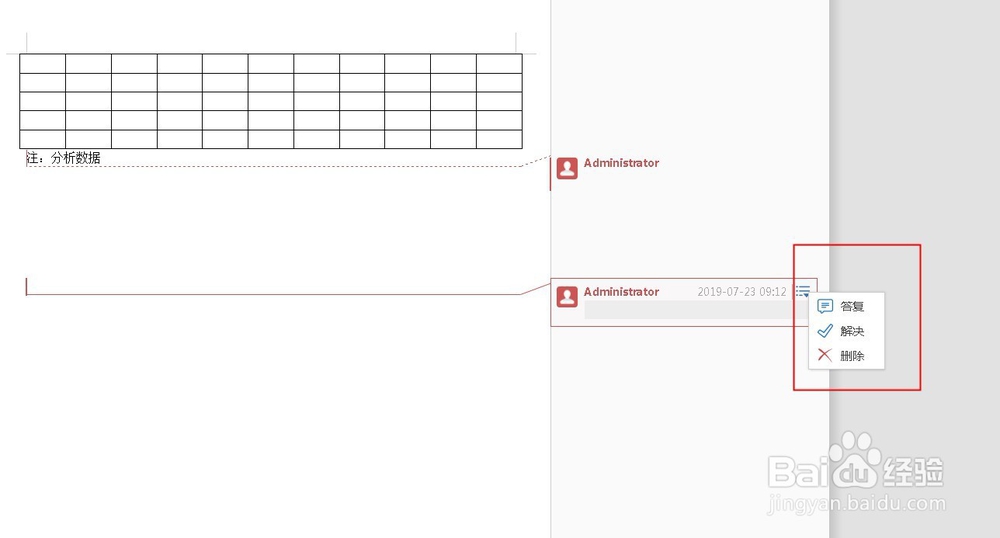
5、若是在多个地方进行批注的话,直接在需要的地方点击一下,点下批注就可以了

6、如果是想要删除右边出现的,点击下拉框中的删除就可以了
7、删除之后就没有啦,如下图所示
时间:2026-04-30 14:36:00
1、打开需要添加批注的word文档,如下图所示
2、点击菜单栏上方的插入-批注,如下图所示
3、在需要批注的地方鼠标点下,然后再点击下批注,如下图所示
4、在需要批注的地方写上自己需要批注的内容,如下图所示
5、若是在多个地方进行批注的话,直接在需要的地方点击一下,点下批注就可以了
6、如果是想要删除右边出现的,点击下拉框中的删除就可以了
7、删除之后就没有啦,如下图所示
