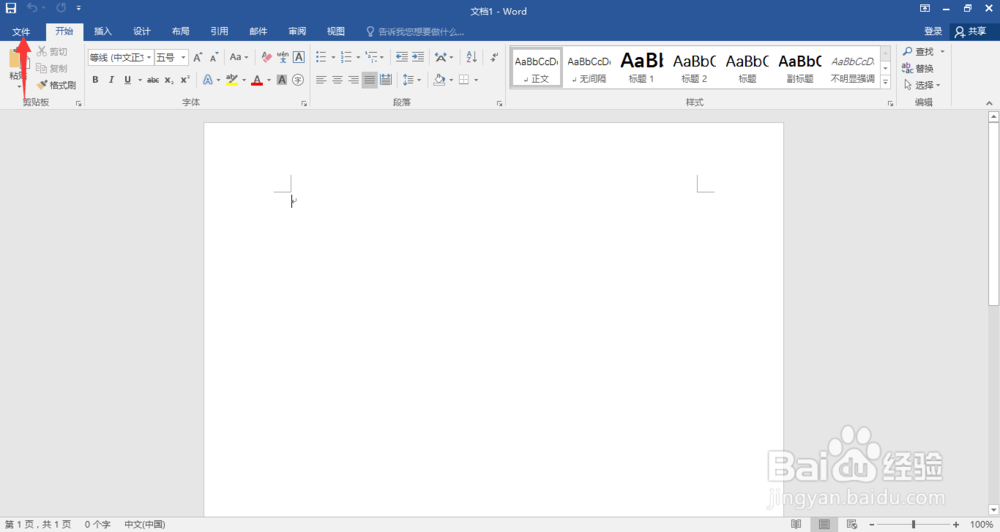
1、我们双击打开Word文档,点击界面左上角的文件
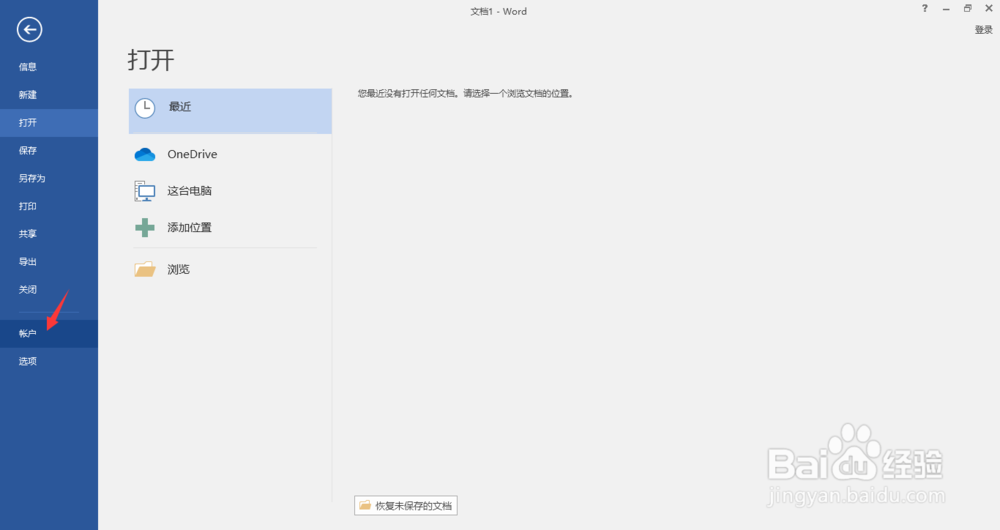
2、在弹出菜单中选择账户
3、点击登录

4、输入账号

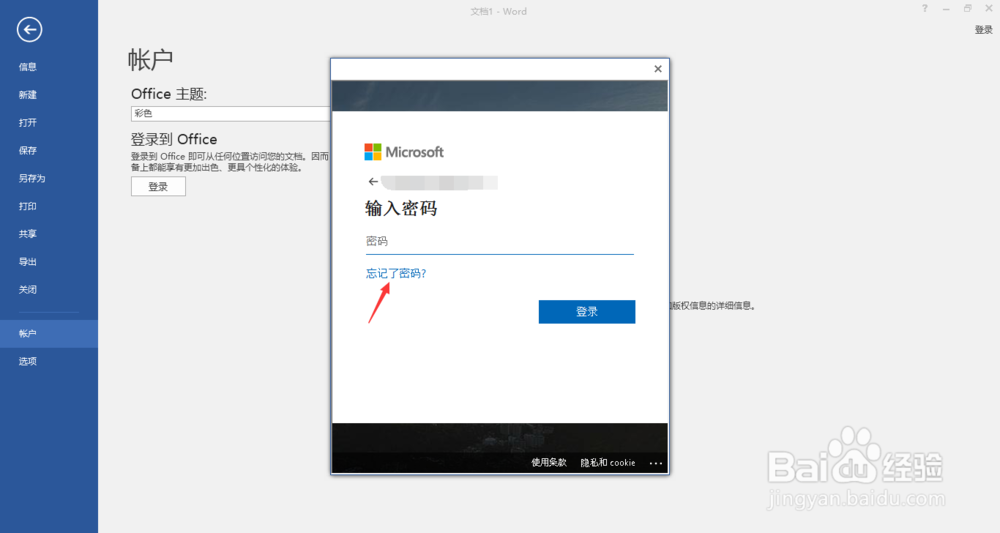
5、点击忘记了密码
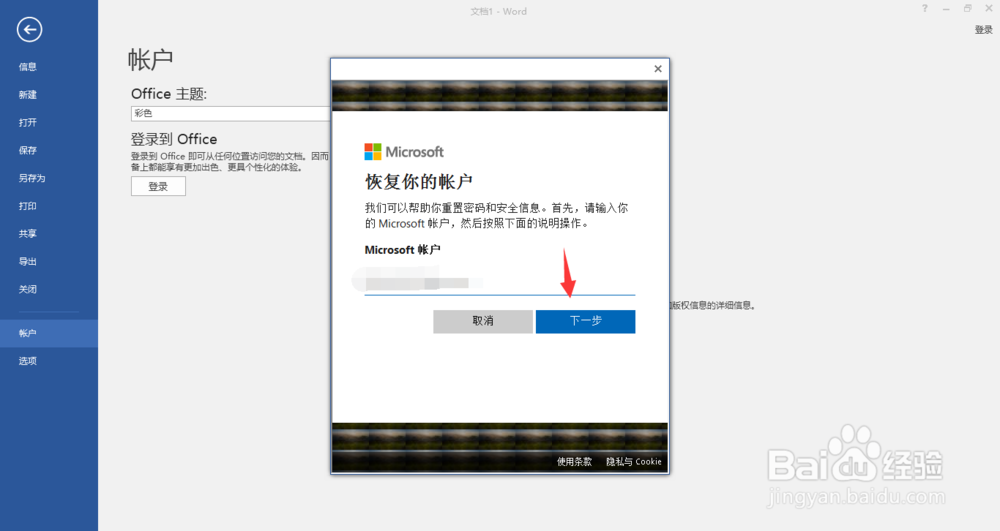
6、再次输入账号,点击下一步
7、我们可以选择向邮箱或者手机号发送验证码,笔者这里选择手机号,需要验证号码末4位数
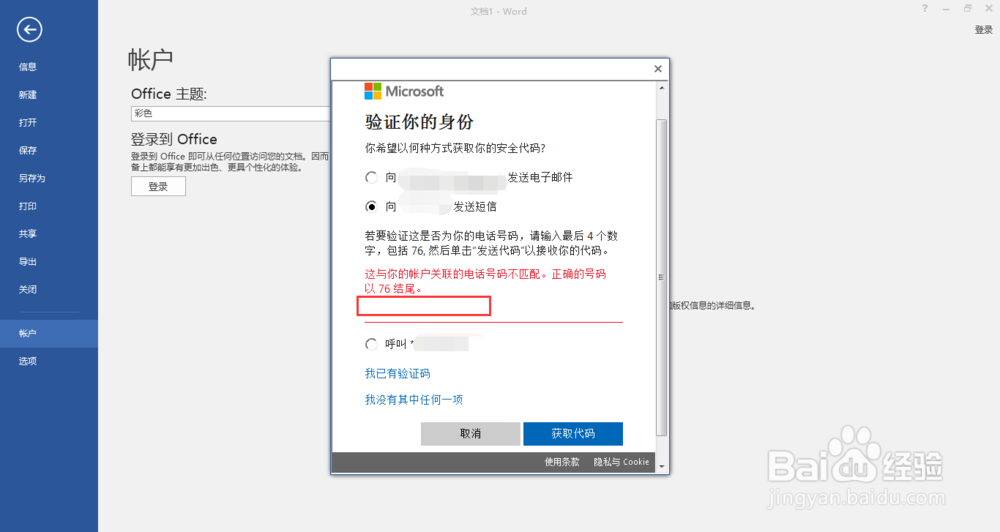
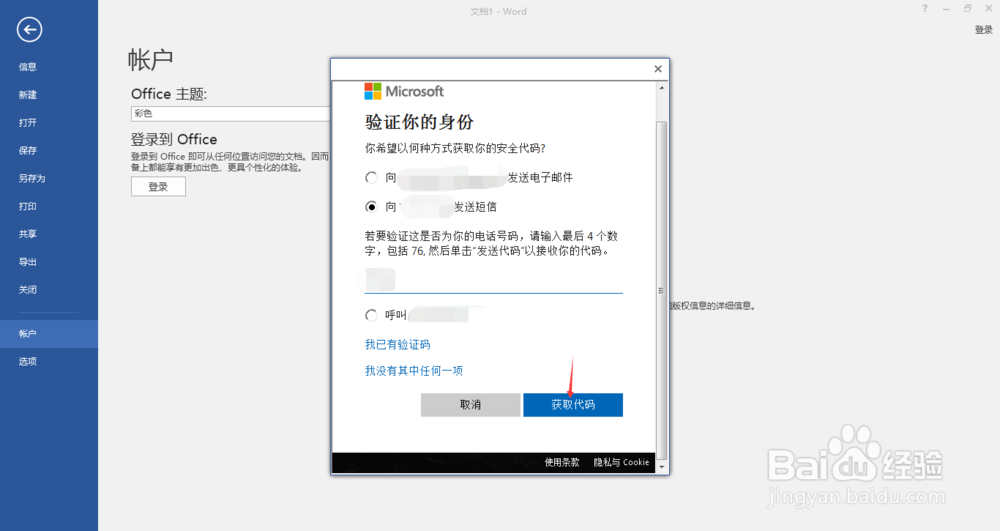
8、验证成功,点击获取代码
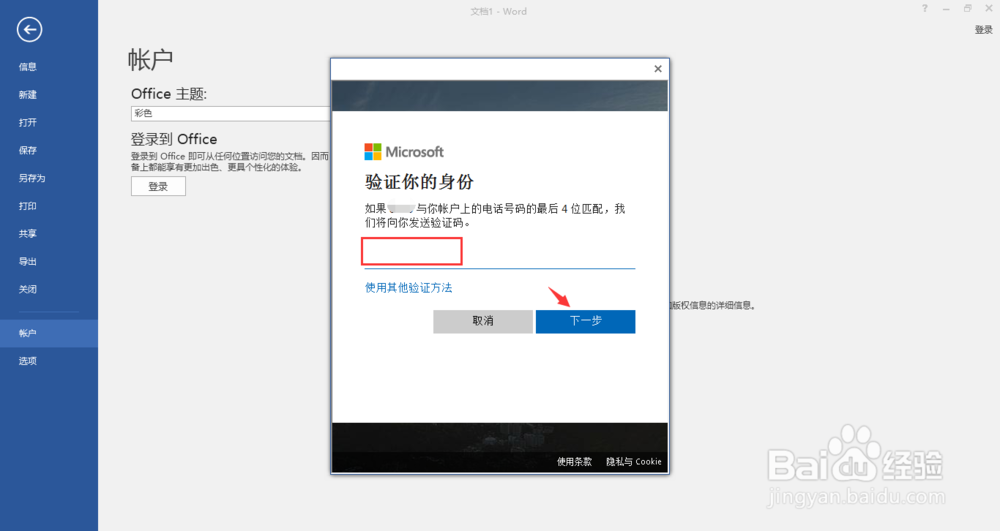
9、将手机上收到的8位数代码输入到方框中,点击下一步
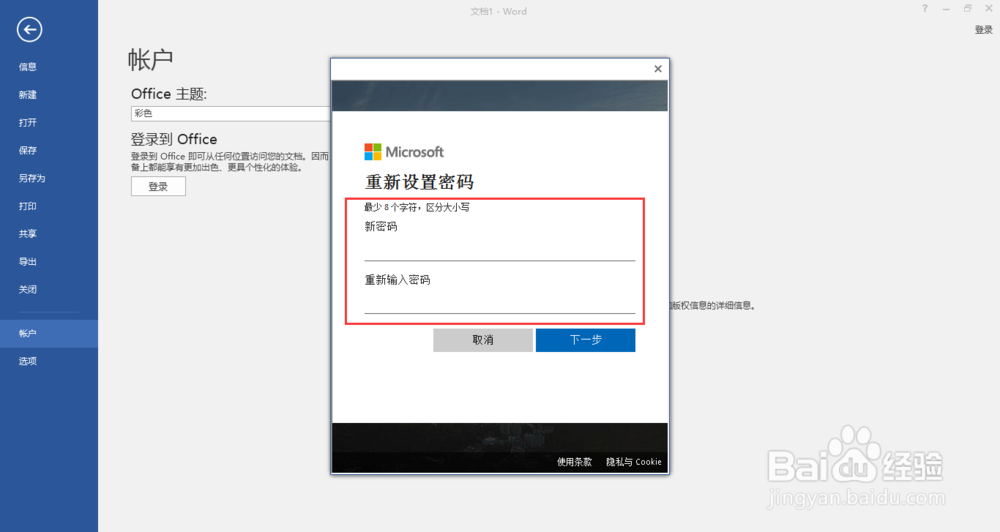
10、重新设置至少8位数字的密码,点击下一步
11、如下图所示,我们的密码就被重新设置成功了,点击登录

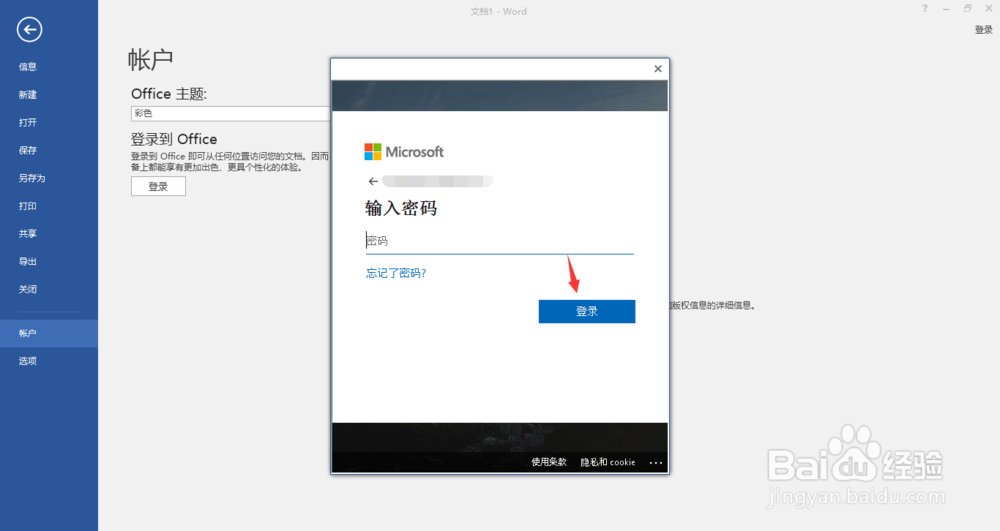
12、输入刚刚设置的密码,点击登录即可
时间:2026-05-12 16:05:37
1、我们双击打开Word文档,点击界面左上角的文件
2、在弹出菜单中选择账户
3、点击登录
4、输入账号
5、点击忘记了密码
6、再次输入账号,点击下一步
7、我们可以选择向邮箱或者手机号发送验证码,笔者这里选择手机号,需要验证号码末4位数
8、验证成功,点击获取代码
9、将手机上收到的8位数代码输入到方框中,点击下一步
10、重新设置至少8位数字的密码,点击下一步
11、如下图所示,我们的密码就被重新设置成功了,点击登录
12、输入刚刚设置的密码,点击登录即可
