WPS表格如何隔行填充颜色?

 时间:2026-04-28 16:13:32

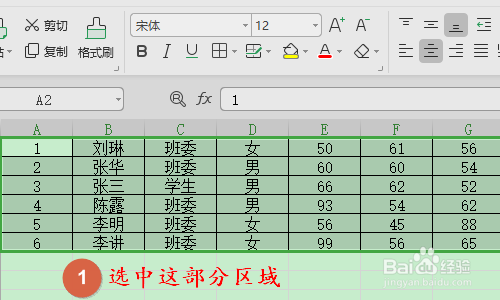
1、小编以下图中的数据为例,假如我们想要给这部分表格隔行进行颜色的填充,那么首先要将这部分区域选中;
WPS表格如何隔行填充颜色?

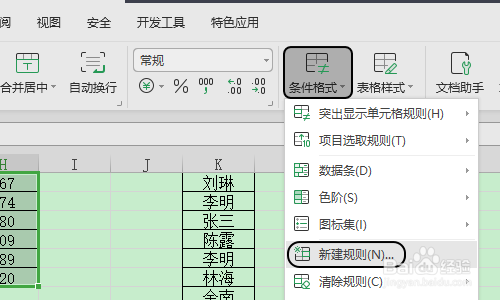
2、接着在“开始”选项卡下,我们依次点击“条件格式”-“新建规则”,如下图所示...
WPS表格如何隔行填充颜色?

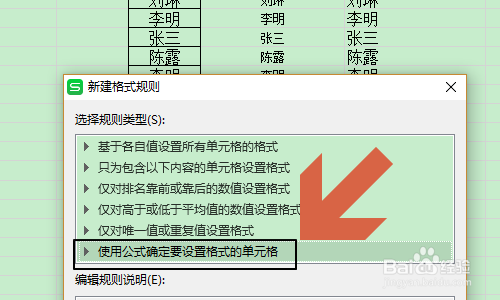
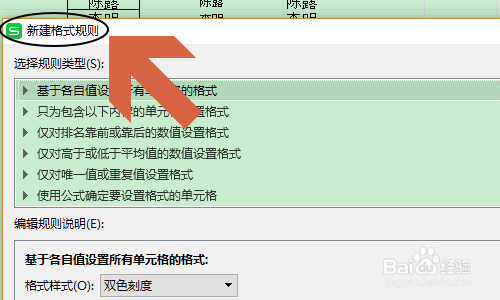
3、然后就会弹出“新建格式规则”对话框,见图一...在下方的选择规则类型中,我们需要点击“使用公式确定要设置格式的单元格”;
WPS表格如何隔行填充颜色?

WPS表格如何隔行填充颜色?

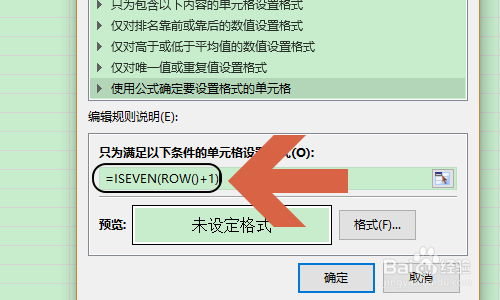
4、在该项对应的下方会看到一个格式输入窗口,我们将“=ISEVEN(ROW()+1)”公式输入进去,见下图...
WPS表格如何隔行填充颜色?

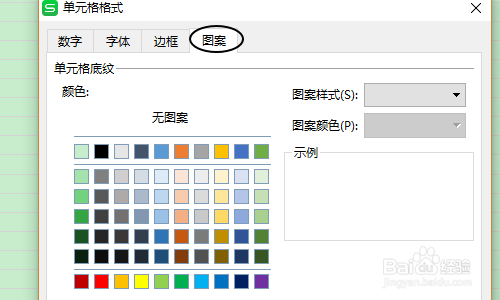
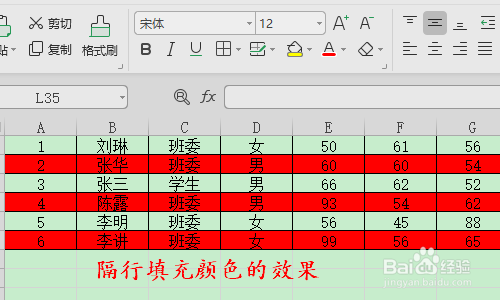
5、不过此时不要点击确定,而是要点击右下角的“格式”,然后在单元格格式对话框点击“图案”并且在下方选择一个标注颜色,我们以红色为例,点击确定关闭对话框,返回到表格就会看到图二所示的隔行填充颜色效果了...
WPS表格如何隔行填充颜色?

WPS表格如何隔行填充颜色?

  • 危险品爆炸后如何自救?
  • Excel表格如何设置居中打印
  • 沙盘的意义和作用
  • excel表格在财务中的9个快捷方式
  • Excel怎么设置忽略大写单词
  • 热门搜索
    谢娜个人资料简介 靳东个人资料 简介 感恩节贺卡图片大全 荒岛求生怎么生火 怎么锻炼口才 华清池简介 唯美的图片大全 面条怎么做好吃又简单 卤水配方秘方大全 图片库大全