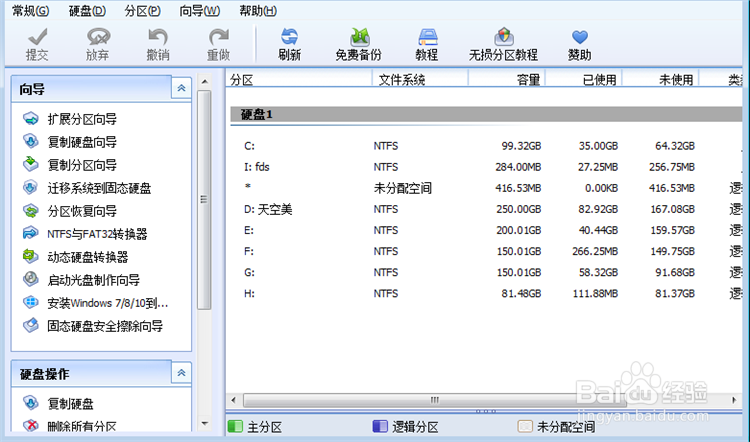
1、首先将分区助手下载并打开,如图所示。
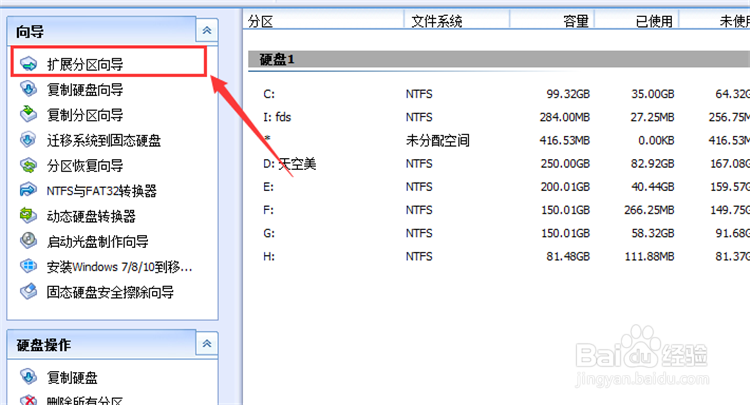
2、点击左侧的【扩展分区向导】,如图所示。
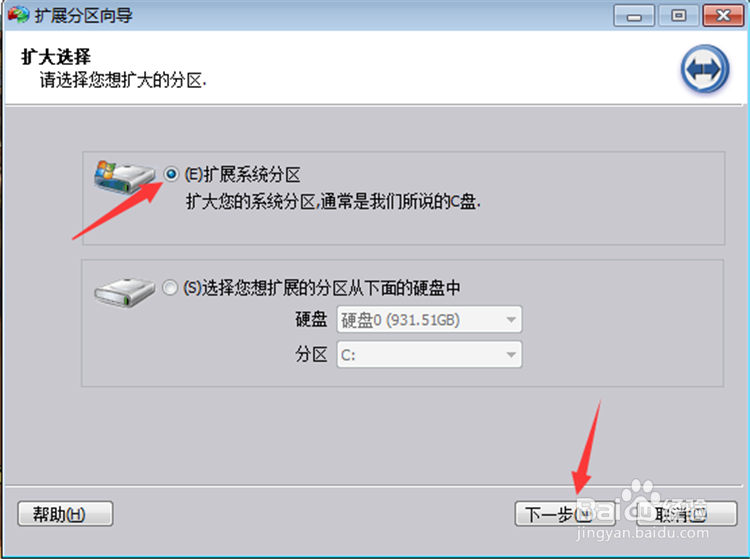
3、然后在里面勾选【扩展系统分区】,点击【下一步】,如图所示。
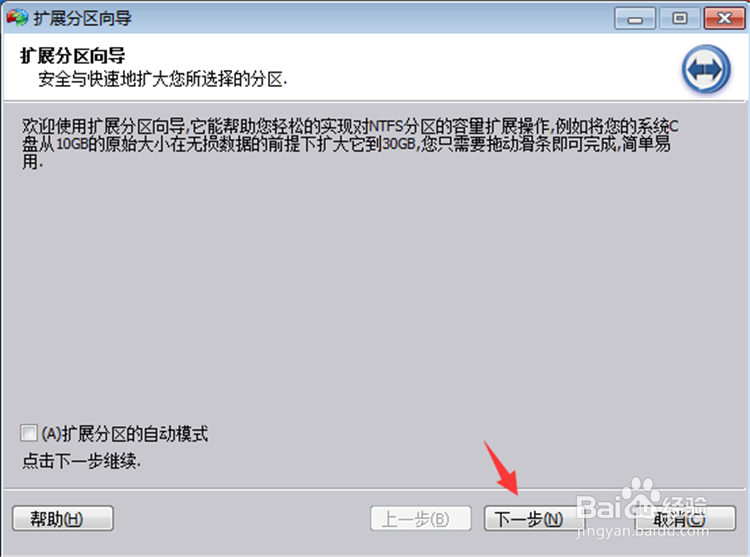
4、然后在里面直接点击【下一步】,如图所示。
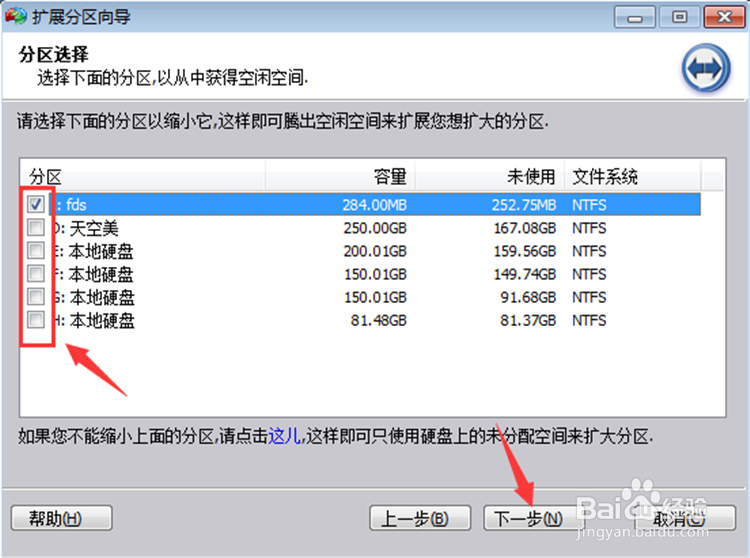
5、然后勾选要缩小的分区,将其给C盘,点击【下一步】,如图所示。
6、然后滑动滑块,调整让给C盘的空间大小,点击【下一步】,如图所示。

7、然后在里面点击【执行】,如图所示。

8、弹出来提示,点击【是】,如图所示。

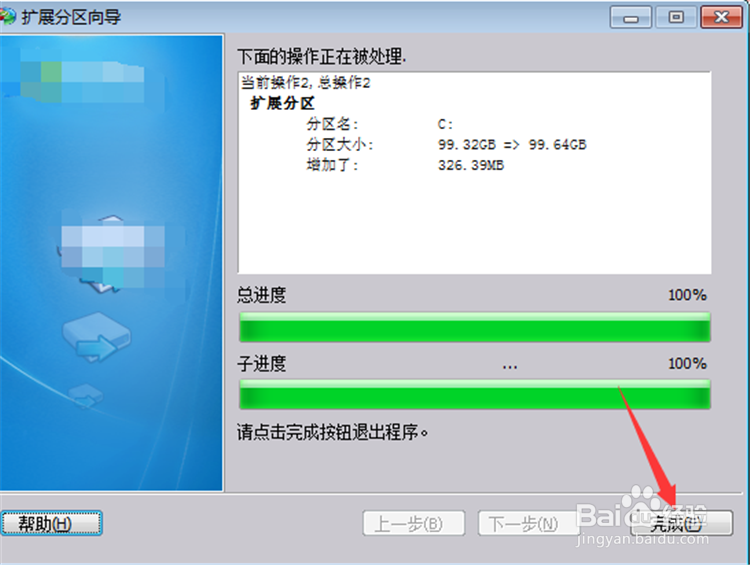
9、最后开始增加C片空间,等待执行完毕,点击【完成】即可,这样C盘空间就增大了,如图所示。
1、1、将分区助手下载并打开
2、点击左侧的【扩展分区向导】
3、勾选【扩展系统分区】,点击【下一步】
4、直接点击【下一步】
5、勾选要缩小的分区,将其给C盘,点击【下一步】
6、滑动滑块,调整让给C盘的空间大小,点击【下一步】
7、点击【执行】
8、弹出来提示,点击【是】
9、最后开始增加C片空间,等待执行完毕,点击【完成】即可
