iphone怎么与macbook pro互传照片

 时间:2024-10-12 03:10:36

1、首先,打开mac,点击下面第一个图标finder。

iphone怎么与macbook pro互传照片

2、点击屏幕左上角的airdrop,打开airdrop功能。

iphone怎么与macbook pro互传照片

3、点击右下角的选取所有人,这里是为了方便也可以选择联系人。

iphone怎么与macbook pro互传照片

4、然后再iphone上同样打开airdrop功能,如下图。

iphone怎么与macbook pro互传照片

5、同样选择所有人,这里仅仅是为了快速,最好选择联系人。

iphone怎么与macbook pro互传照片

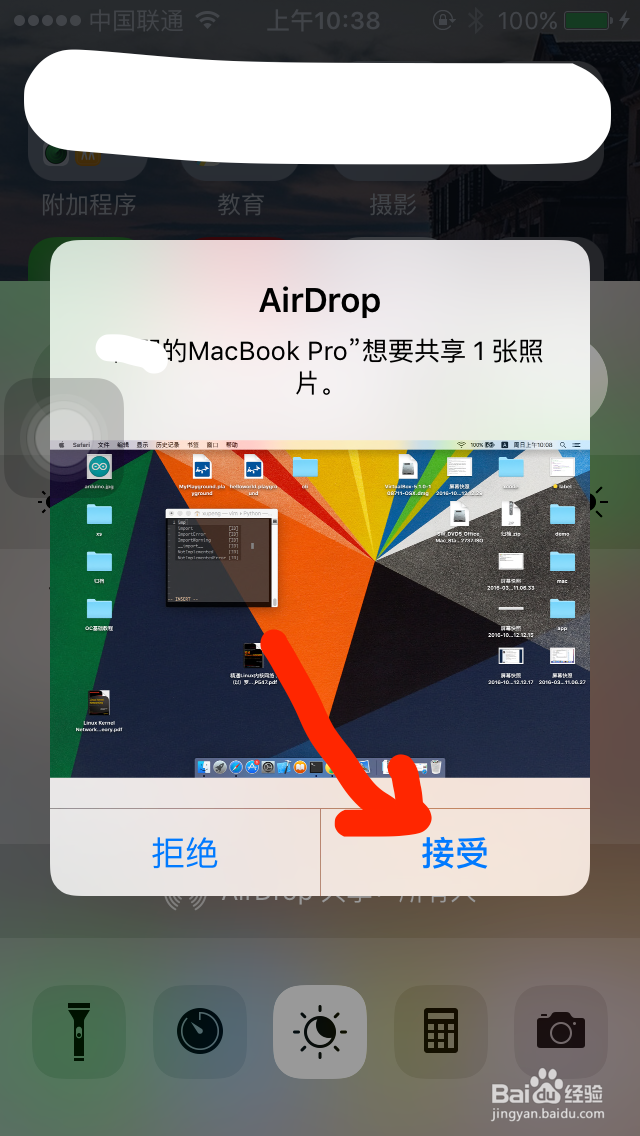
6、只要mac和iphone都开了airdrop功能就能相观立挛蛴互发现,如图,然后就可以将图片拖拽进去,iphone就可以收到了,点击接受。
iphone怎么与macbook pro互传照片iphone怎么与macbook pro互传照片

7、iphone同样的,在图片里点击选择,然后点击左下角图标,选中,再点击如下图的图标,mac上即可收到图片。

iphone怎么与macbook pro互传照片iphone怎么与macbook pro互传照片
  • 未能创建于APFS安装的预启动宗卷
  • 如何修改mac登录界面的背景
  • 适合苹果电脑的游戏
  • 苹果MAC电脑怎样关闭自动更新
  • 水性木器漆透明色开放效果-水底水面工艺流程
  • 热门搜索
    摇怎么组词 如何搭配衣服 杭州一日游攻略 最适合懒人的减肥方法 三国英杰传攻略 浙西大峡谷旅游攻略 奥特曼格斗进化3攻略 黑咖啡减肥 党支部简介 辐射避难所攻略