IntelliJ IDEA 如何设置黑色主题以及字体的大小

 时间:2026-02-14 07:37:36

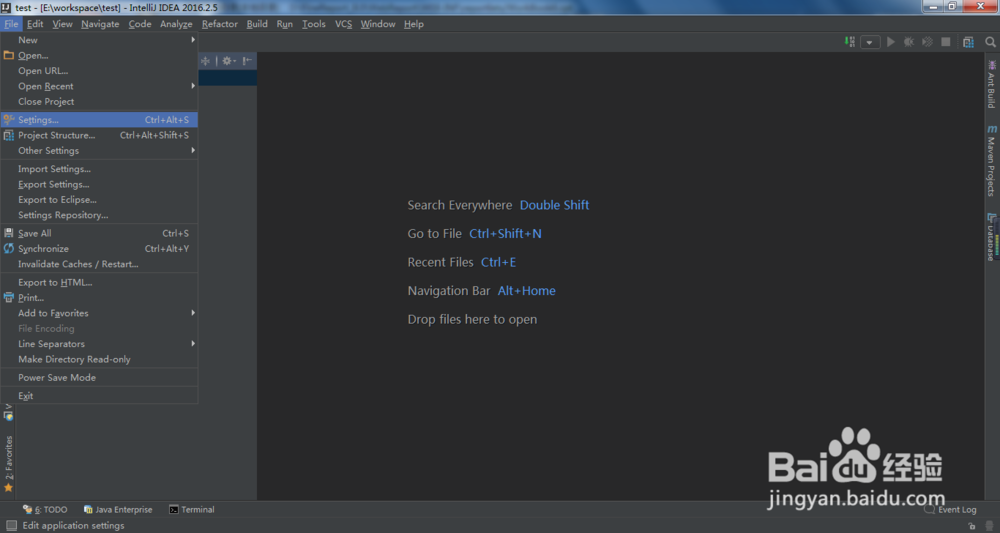
1、打开软件,在菜单栏中找到File,点击File,选择settings

IntelliJ IDEA 如何设置黑色主题以及字体的大小

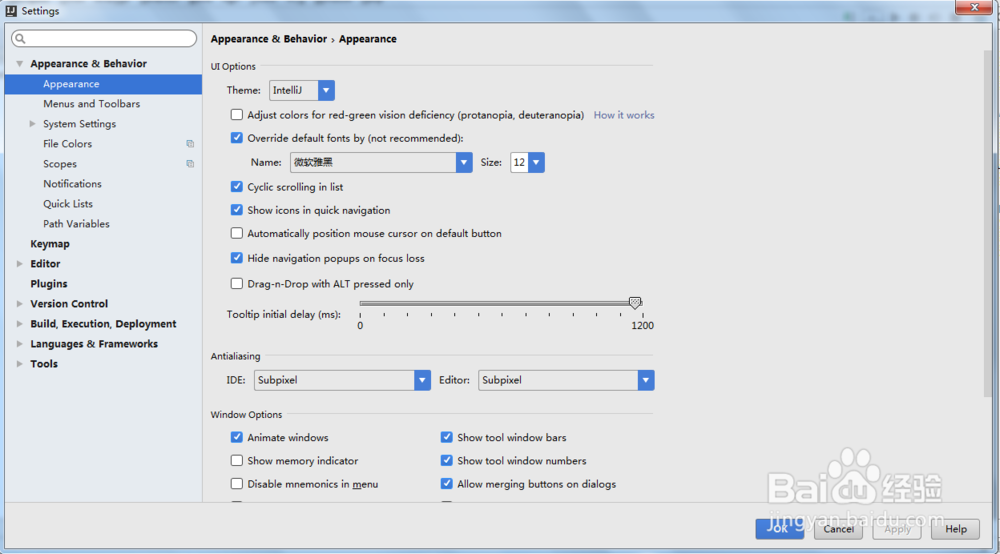
2、进入settings界面,在左侧栏中找到Appearance

IntelliJ IDEA 如何设置黑色主题以及字体的大小

3、在Appearanc界面中找到Theme,选择主题,选择Darcula黑色主题,设置size建议为默认12,此size是设置非编辑区的大小

IntelliJ IDEA 如何设置黑色主题以及字体的大小

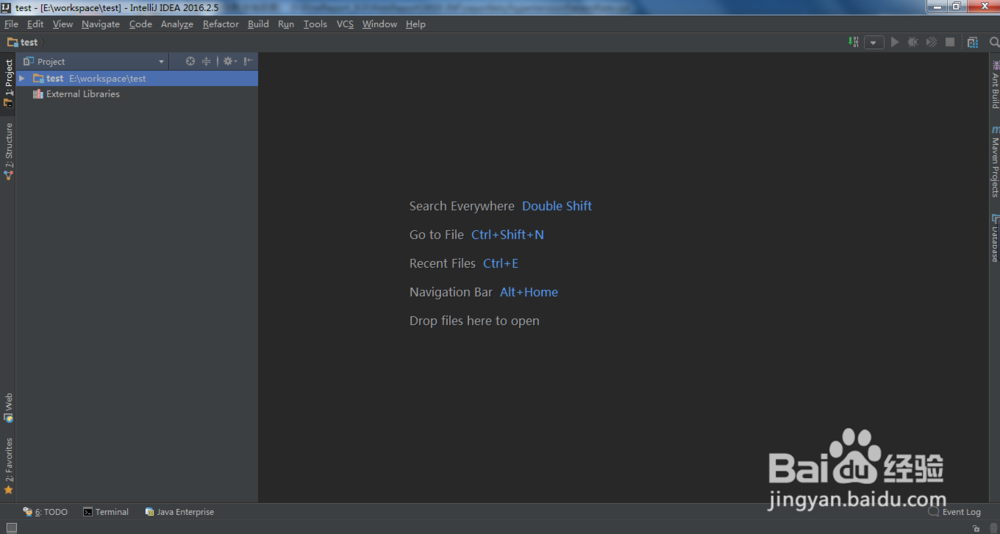
4、点击apply,如图所示,IDEA主题为黑色

IntelliJ IDEA 如何设置黑色主题以及字体的大小

1、打开软件,在菜单栏中找到File,点击File,选择settings

IntelliJ IDEA 如何设置黑色主题以及字体的大小

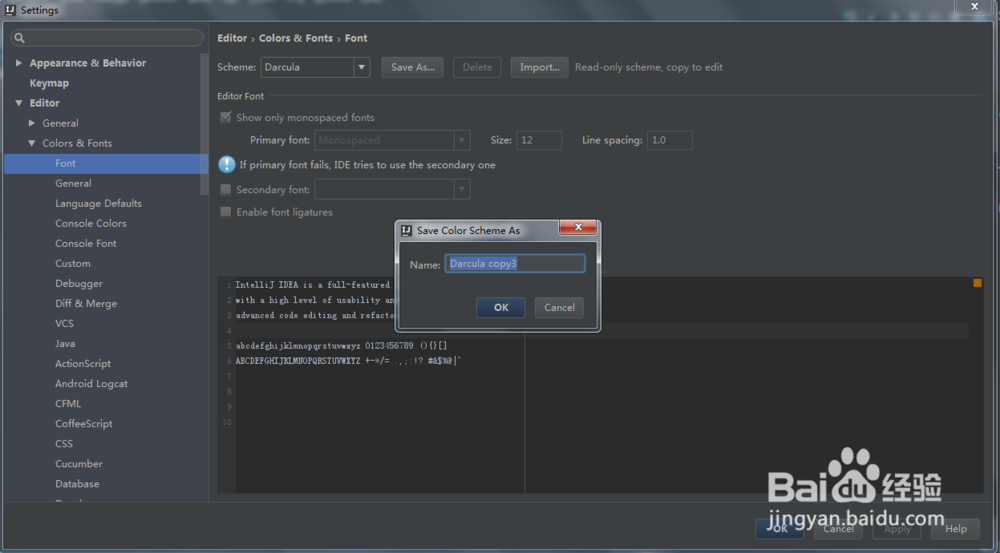
2、进入settings界面,在左侧栏中找到Editor下面的Colors&Fonts中的Font

IntelliJ IDEA 如何设置黑色主题以及字体的大小

3、找到Save As,点击Save AS…,复制,点击ok,这是size就可编辑了
IntelliJ IDEA 如何设置黑色主题以及字体的大小

4、设置编辑区的字体大小,这里我设置为16

IntelliJ IDEA 如何设置黑色主题以及字体的大小

5、点击apply,到编辑区查看字体大小,如图

IntelliJ IDEA 如何设置黑色主题以及字体的大小

  • 解决Eclipse中build path和compiler的jre不匹配
  • 怎样在Ubuntu上安装与设置ssh,实现无密码登录
  • IntelliJ IDEA如何设置外观的高亮级别
  • Linux系统更新时间
  • windows10 安装 Visual Studio 2015编程环境
  • 热门搜索
    消防证有什么用 汇票是什么 etf是什么 mt是什么单位 无症状感染者是什么意思 would是什么意思 dnf搬砖是什么意思 侧切是什么意思 惊蛰是什么意思 什么手机好用