在WPS中绘制小椅子

 时间:2026-04-29 05:27:29

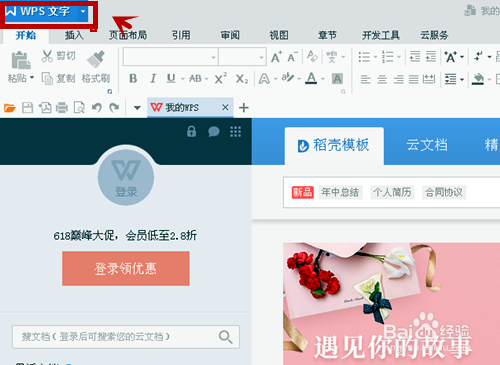
1、打开WPS软件,点击WPS文字字样,再点击新建。
在WPS中绘制小椅子

2、在WPS文档中点击插入,在单击形状再选择图形。

在WPS中绘制小椅子

3、在右边形状的预设形状中选择圆角矩形,点击。

在WPS中绘制小椅子

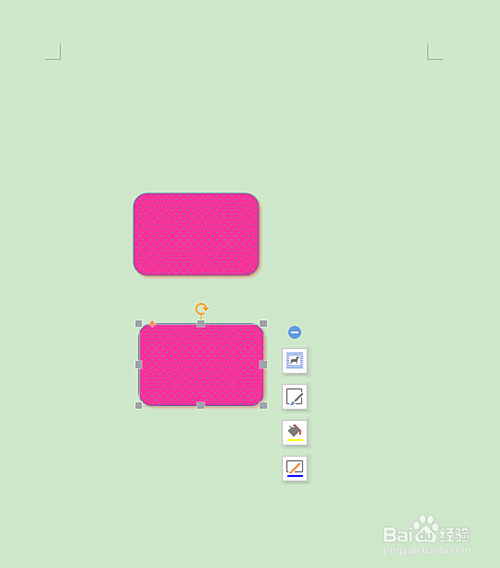
4、在WPS文档中画出圆角矩形,调整的大小。

在WPS中绘制小椅子

5、选择图形属性,在属性的填充与线条中填充图形的颜色和图案,在这里可以设置图案为实线。

在WPS中绘制小椅子

6、在属性的效果下的三维格式中设置形状的材质。

在WPS中绘制小椅子

7、设置好后,复制成两个相同的圆角矩形。

在WPS中绘制小椅子

8、再形状中选择圆柱体,点击。

在WPS中绘制小椅子

9、在WPS文档中画圆柱体,调整圆柱形的大小。

在WPS中绘制小椅子

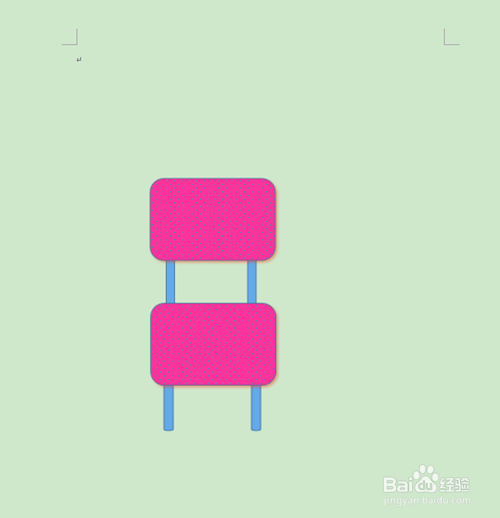
10、用调整好的圆柱形把两个矩形连接起来。

在WPS中绘制小椅子

在WPS中绘制小椅子

11、在复制调整好圆柱体,粘贴在椅子上成为椅子的腿。椅子绘制好了。

在WPS中绘制小椅子

在WPS中绘制小椅子

12、也可以将椅子腿倾斜一点角度。椅子绘制完成。

在WPS中绘制小椅子

  • excel怎样画圆和椭圆
  • excel怎么画椅子
  • Word怎么插入座椅图
  • 如何在图片上添加箭头?图片上怎么添加箭头?
  • word表格表头怎么在新的一页自动生成
  • 热门搜索
    油漆味对人有什么危害 母爱是什么仿写句子 鱼肝油是什么 月经推迟是什么原因 什么是成语 什么是毒龙 什么是经济学 cf什么时候出的 token是什么意思 surprise什么意思