1、新建1000*1000像素的画布
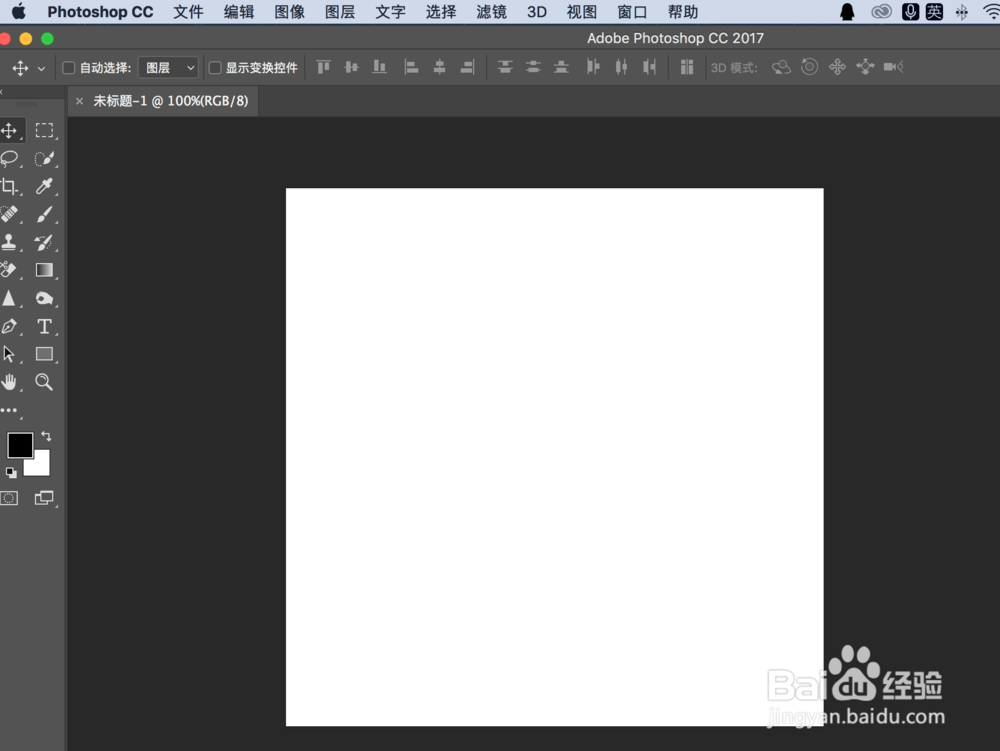
2、选择渐变样式

3、选择菱形渐变

4、选择径向渐变
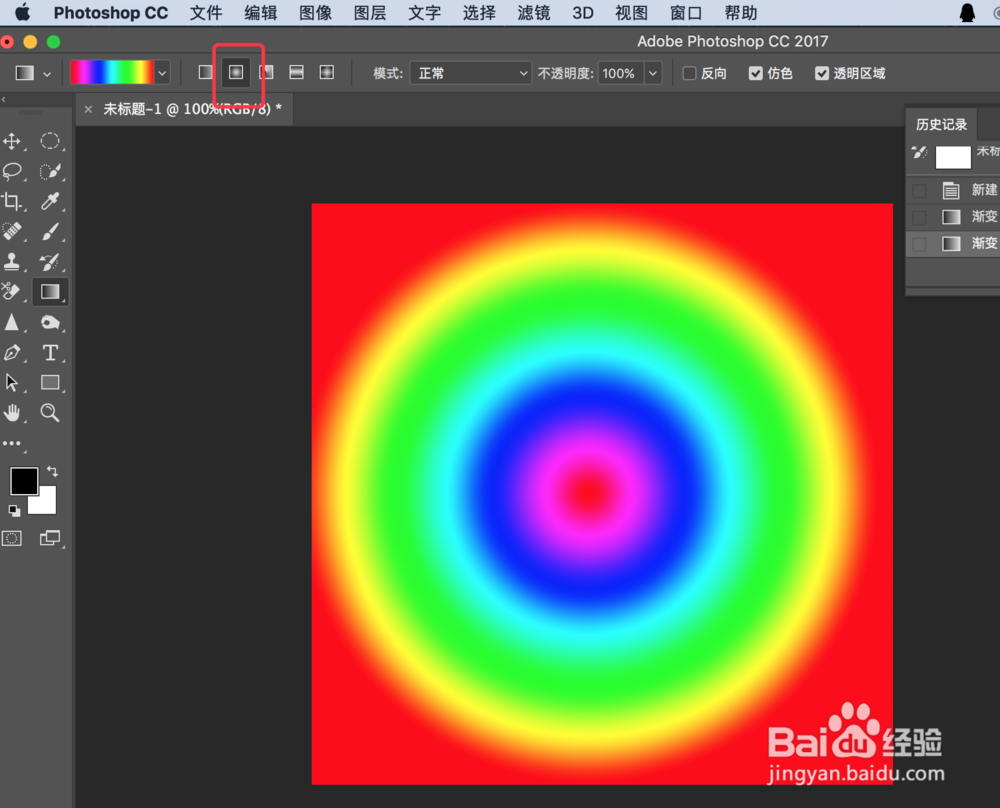
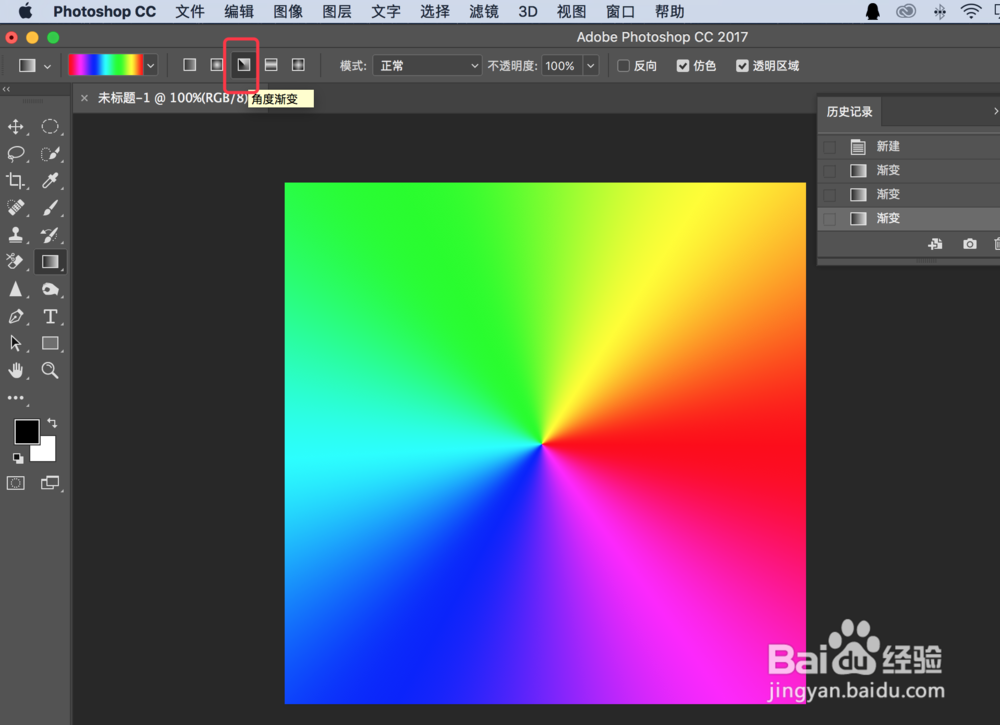
5、选择角度渐变
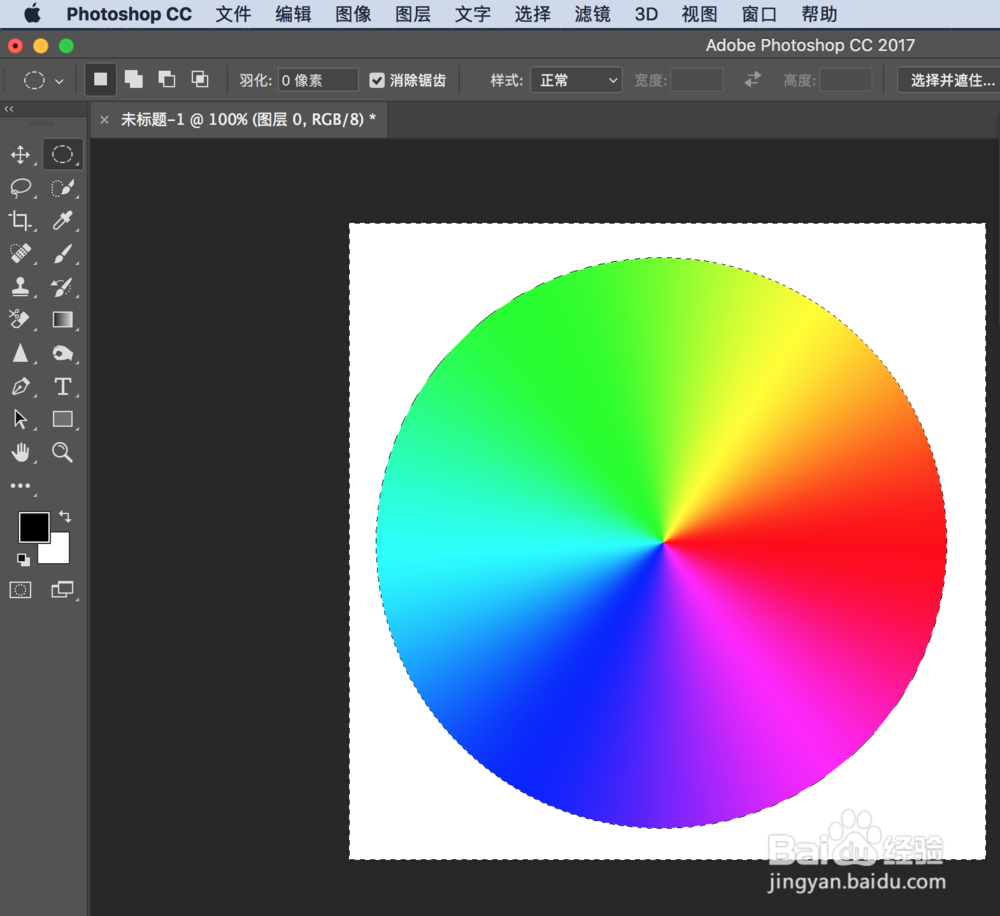
6、椭圆形工具,“Alt”+“Shift”画圆,反选,“Del”删除选区
7、再用同样的方法去除中间的圆
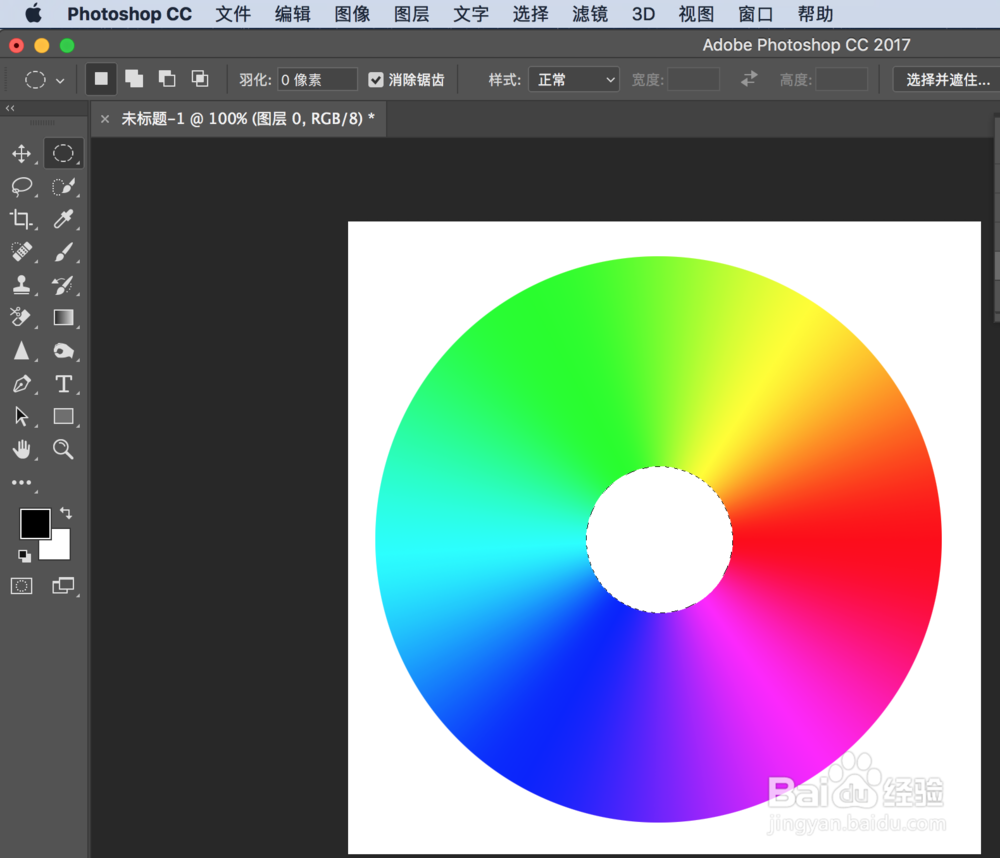
8、图形变换工具高度减小
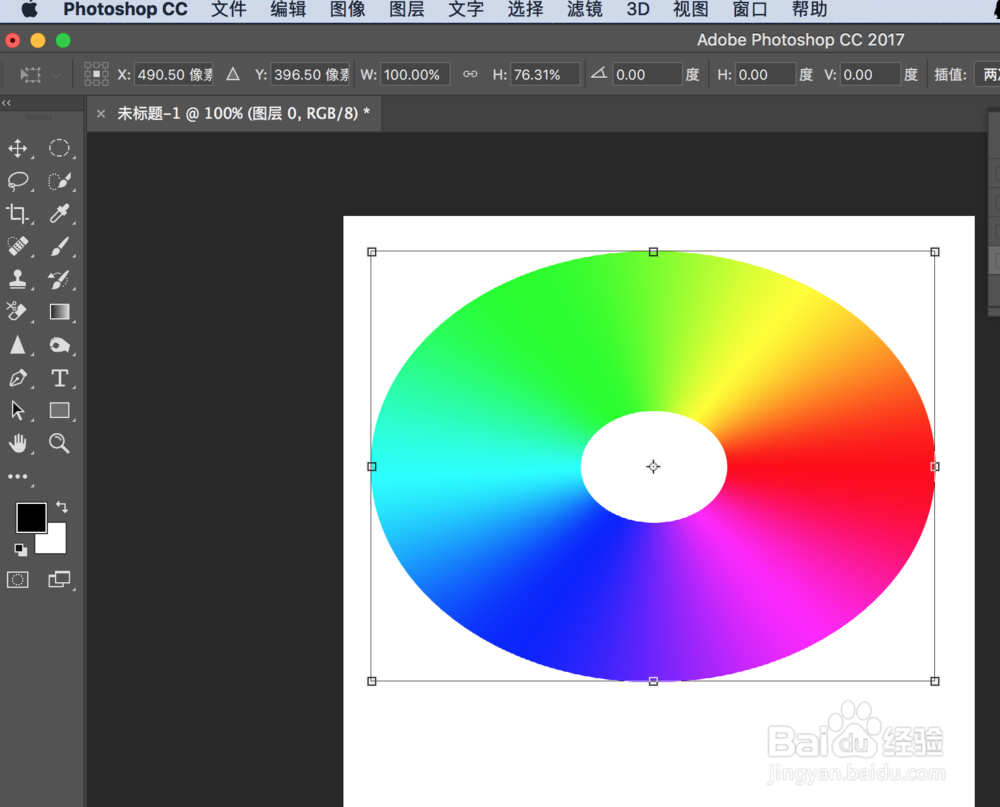
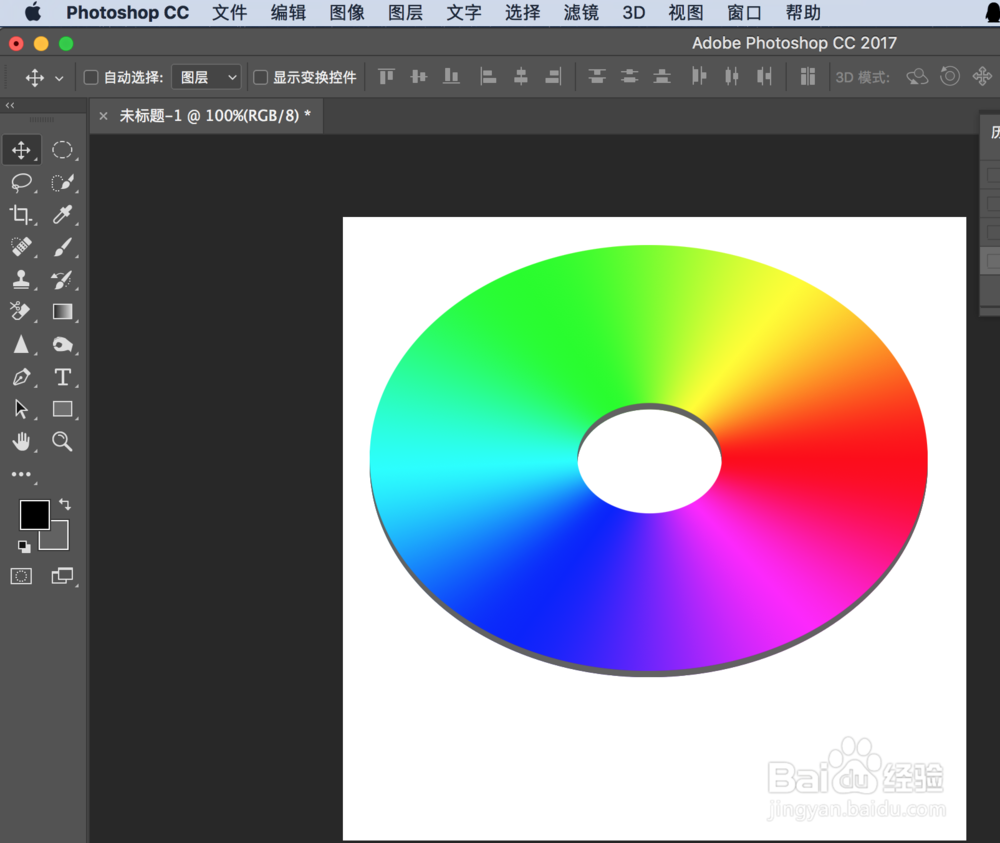
9、复制图层,隐藏复制的图层,使用“comment”键(或“Ctrl”键)给原来的图层填充颜色

10、显示复制的图层,移动图层,使之移动到合适的位置
时间:2026-05-03 20:24:10
1、新建1000*1000像素的画布
2、选择渐变样式
3、选择菱形渐变
4、选择径向渐变
5、选择角度渐变
6、椭圆形工具,“Alt”+“Shift”画圆,反选,“Del”删除选区
7、再用同样的方法去除中间的圆
8、图形变换工具高度减小
9、复制图层,隐藏复制的图层,使用“comment”键(或“Ctrl”键)给原来的图层填充颜色
10、显示复制的图层,移动图层,使之移动到合适的位置
