1、打开PS软件,打开素材图片,执行图像/调整/黑白 命令,在对话框中什么参数都不设置,直接确定变为黑白照片。


2、执行ctrl+J 命令,复制为图层1。

3、执行图像/调整/反相 命令

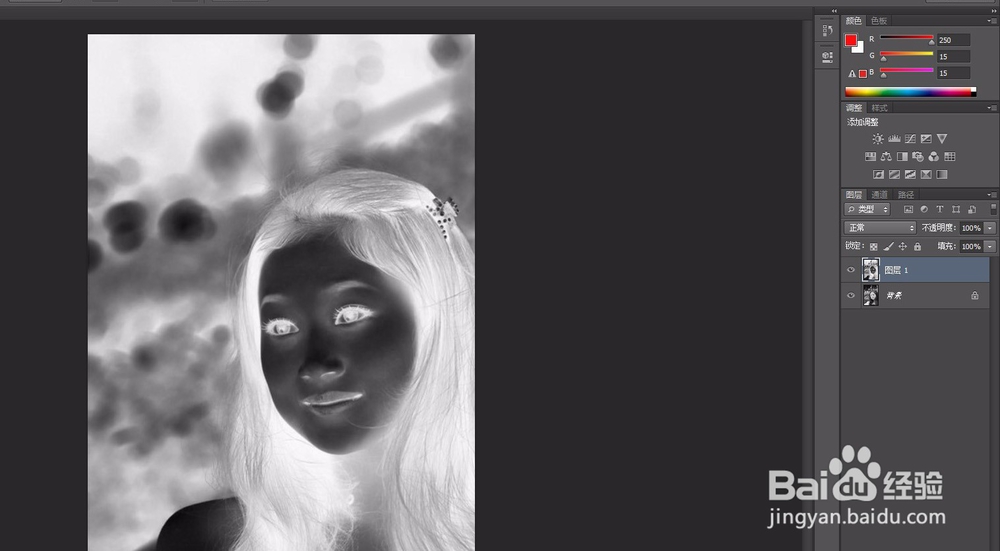
4、设置图层1的混合模式为颜色减淡。


5、执行滤镜/模糊/高斯模糊 命令,设置参数:半径:4像素。


6、至此,素描效果完成。

时间:2026-04-23 12:54:37
1、打开PS软件,打开素材图片,执行图像/调整/黑白 命令,在对话框中什么参数都不设置,直接确定变为黑白照片。
2、执行ctrl+J 命令,复制为图层1。
3、执行图像/调整/反相 命令
4、设置图层1的混合模式为颜色减淡。
5、执行滤镜/模糊/高斯模糊 命令,设置参数:半径:4像素。
6、至此,素描效果完成。
