1、准备好需要重命名的大量图片
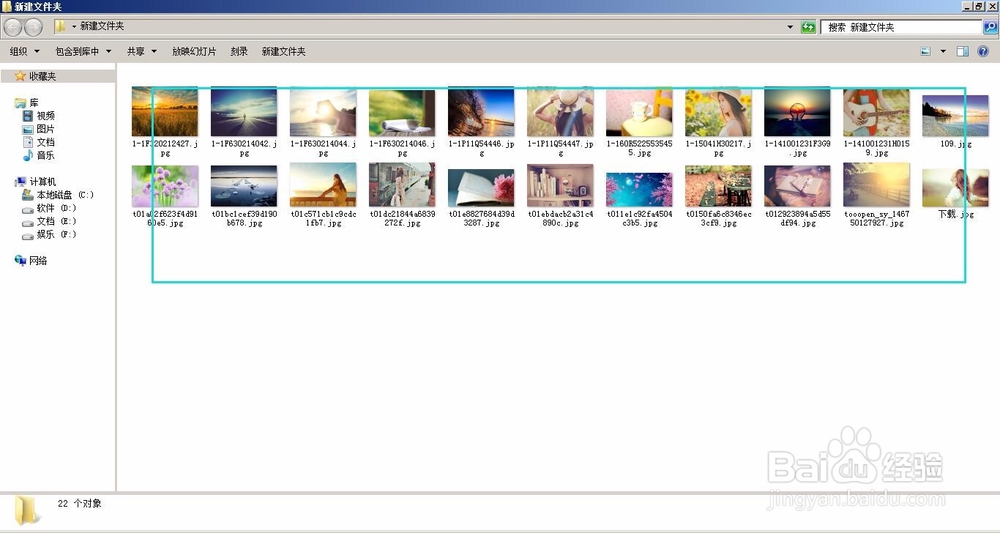
2、然后CTRL+A将图片全选

3、然后,右键选择“重命名”

4、修改图片的名称,然后在空白处点击一下

5、这时候,就会发现,所有的图片重命名已经改好了。而且是按顺序排列。

6、不仅图片可以这样批量重命名,在处理大量文件夹或视频文件时,也是可以采取同样的方法。

7、将文件全部选择,然后再重命名文件。这样处理后的文件,显得清楚有规律。


时间:2026-05-12 07:46:20
1、准备好需要重命名的大量图片
2、然后CTRL+A将图片全选
3、然后,右键选择“重命名”
4、修改图片的名称,然后在空白处点击一下
5、这时候,就会发现,所有的图片重命名已经改好了。而且是按顺序排列。
6、不仅图片可以这样批量重命名,在处理大量文件夹或视频文件时,也是可以采取同样的方法。
7、将文件全部选择,然后再重命名文件。这样处理后的文件,显得清楚有规律。
