PS CC消失点制作透视文字

 时间:2026-02-14 21:16:50

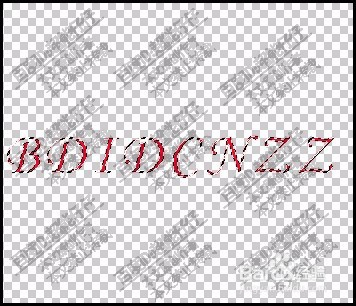
1、新建一个透明背景文档,调出文字工具,输入文字:BDIDCNZZ;再把文字栅格化;再调出其选区。
PS CC消失点制作透视文字

2、按下CTRL+C,执行复制命令;

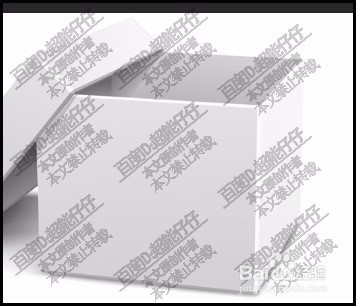
接着,再把一张盒子图片拉入PS中,新建一个文档。
PS CC消失点制作透视文字

3、如果图片是智能对象要栅格化图层。然后,从滤镜中调出消失点操作面板。

PS CC消失点制作透视文字

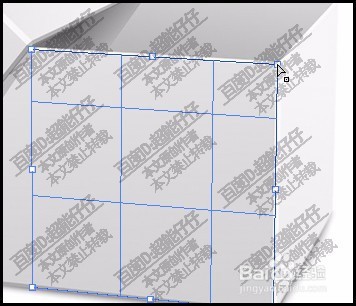
4、鼠标放在图片盒子上,点住一点,向右边拖,拉出一条线,点击一下落下一个点,再向下拉,落下一个点,那么,一个网格状就生成了。
PS CC消失点制作透视文字

5、鼠标点住右边中间这个点,按CTRL键向右边拉,拉出侧边面的网格。

PS CC消失点制作透视文字

6、然后,按下CTRL+V;粘贴出刚才所复制的文字。

PS CC消失点制作透视文字

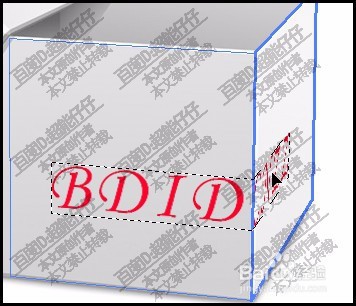
7、鼠标点住文字,拖到网格这里来。放好位置,再点确定。回到画布这里,可以看到文字已以透视效果显示在盒子上。
PS CC消失点制作透视文字

PS CC消失点制作透视文字

  • 怎样用CDR把纸箱图变成立体三维图
  • 如何使用PS中的色阶对照片滤镜
  • ps选区的增减
  • ps如何利用滤镜把图片变成撕边效果
  • ps如何制作发光的灯
  • 热门搜索
    excel函数怎么用 水土不服怎么办 幽门螺杆菌怎么治疗 怎么申请专利 汉斯顿净水器怎么样 羊排怎么做 怎么查汽车违章查询 想离婚怎么办 笔记本电脑怎么连wifi 小狗吸尘器怎么样