1、打开“wps表格”软件,新建一个空白文档。

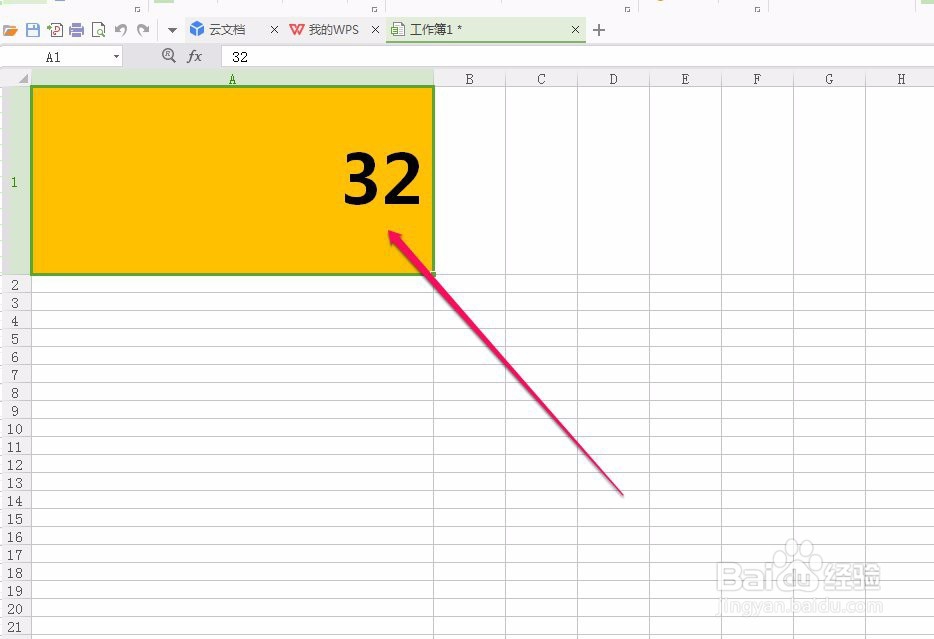
2、在A1单元格内输入数字32,我们将要将数字 2 变为幂指数。
3、打开“智能工具箱”选项卡。

4、找到“文本处理”选项。

5、打开“文本处理”下拉菜单,选择“格式转换”中的“字符上下标”命令。

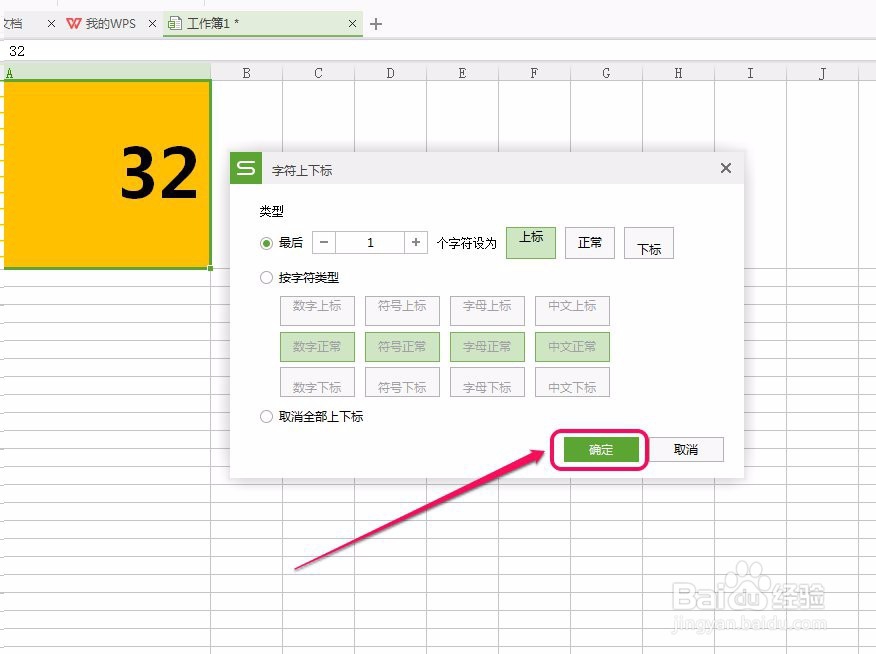
6、此时,软件弹出“字符上下标”对话框。

7、按照图示的方法选择相应选项。

8、最后单击“确定”按钮。
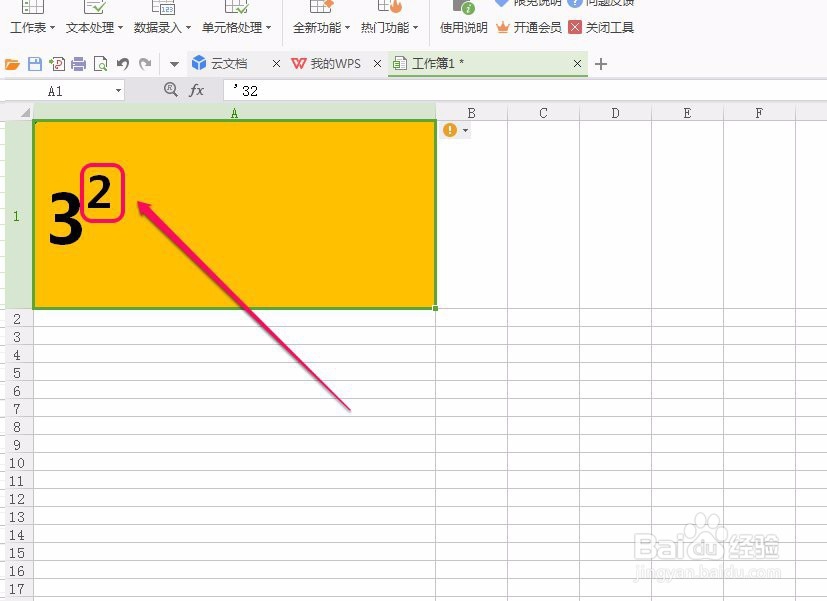
9、可以看到,数字 2 已经变为了次方数了。
时间:2026-04-25 15:28:15
1、打开“wps表格”软件,新建一个空白文档。
2、在A1单元格内输入数字32,我们将要将数字 2 变为幂指数。
3、打开“智能工具箱”选项卡。
4、找到“文本处理”选项。
5、打开“文本处理”下拉菜单,选择“格式转换”中的“字符上下标”命令。
6、此时,软件弹出“字符上下标”对话框。
7、按照图示的方法选择相应选项。
8、最后单击“确定”按钮。
9、可以看到,数字 2 已经变为了次方数了。
