1、鼠标右击计算机图标,在弹出来的菜单里点击【属性】

2、在属性里面,点击左上角的【高级系统设置】
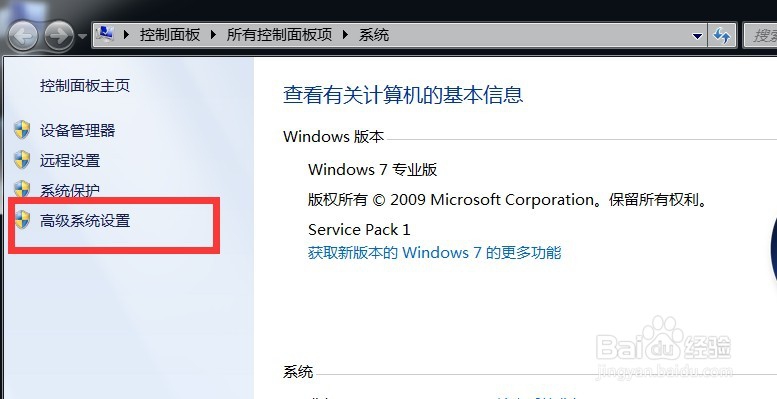
3、在系统属性的高级下面,点击【设置】
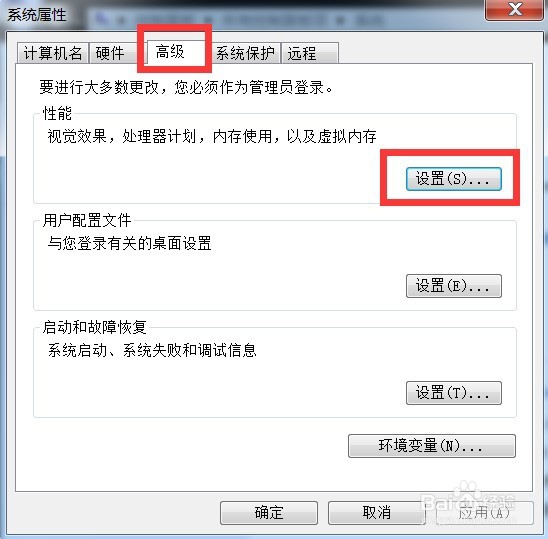
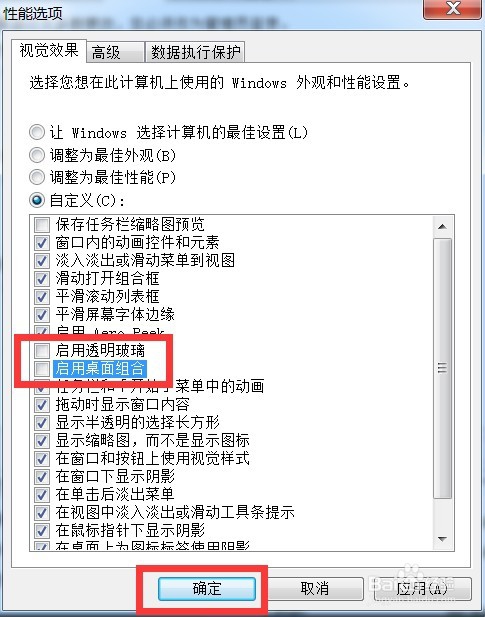
4、在列表里面找到【启用透明玻璃】和【启用桌面组合】,这两个默认是勾选的
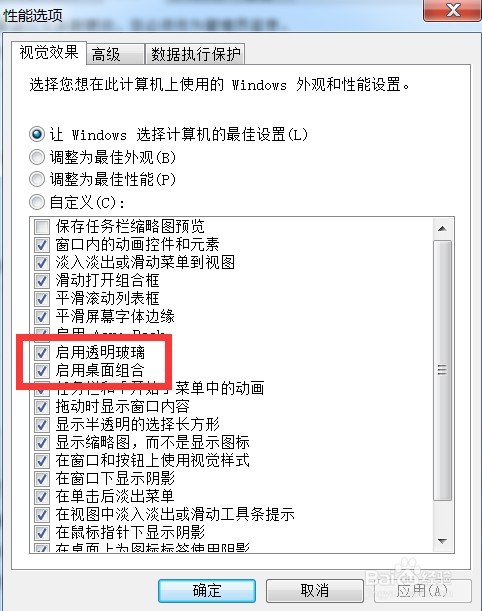
5、可以先把【启用透明玻璃】勾选去掉,点击【确定】,然后重启电脑
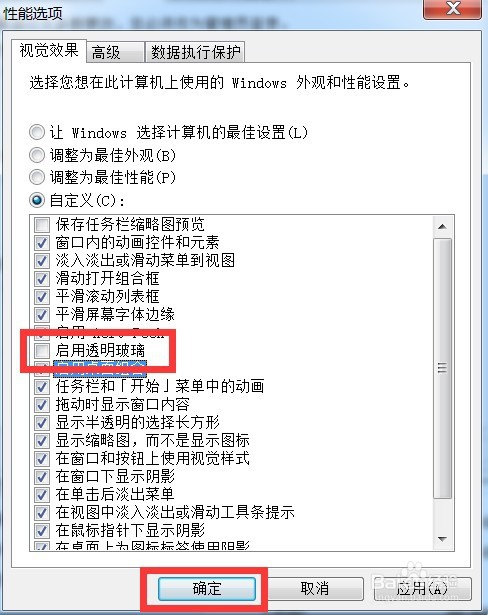
6、如果还是不行,就把【启用桌面组合】勾选也去掉,点击【确定】,然后重启电脑,一般问题就解决了
时间:2026-05-06 08:04:49
1、鼠标右击计算机图标,在弹出来的菜单里点击【属性】
2、在属性里面,点击左上角的【高级系统设置】
3、在系统属性的高级下面,点击【设置】
4、在列表里面找到【启用透明玻璃】和【启用桌面组合】,这两个默认是勾选的
5、可以先把【启用透明玻璃】勾选去掉,点击【确定】,然后重启电脑
6、如果还是不行,就把【启用桌面组合】勾选也去掉,点击【确定】,然后重启电脑,一般问题就解决了
