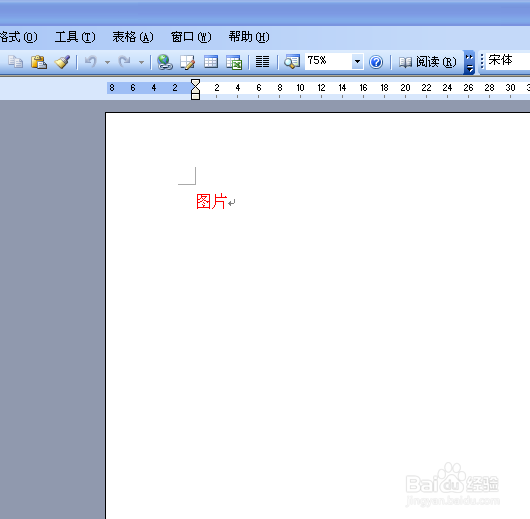
word文件里怎么插入图片 word如何插入图片

 时间:2026-02-14 23:10:37

1、首先我们打开电脑,找到想要插入图片的文件,我是直接放在桌面上的;

word文件里怎么插入图片 word如何插入图片

2、找到文件以后,我们双击鼠标打开文件,找到想要插入图片的位置;

word文件里怎么插入图片 word如何插入图片

3、找到想要插入图片的位置以后我们可以看到在菜单栏里有个“插入”的功能选项;

word文件里怎么插入图片 word如何插入图片

4、然后我们选择“图片”、“插入”、“来自文件”会出现如下对话框;

word文件里怎么插入图片 word如何插入图片

5、接着我们再点击“桌面”找出想要插入的图片“图片文件”,我是把想要插入的图片放在了桌面上了;

word文件里怎么插入图片 word如何插入图片

6、然后确定,这样我们就完成了word文件里插入图片的工作,插入好的图片如下图,如果需要调节图片的大小我们可单击图片,然后把鼠标放在调节边框的黑色点位置进行放大或者缩小。

word文件里怎么插入图片 word如何插入图片

  • word表格中计算步骤
  • word文档如何设置16开纸张大小?
  • 怎么在 Word中创建项目符号列表或编号列表?
  • 如何在Excel中建立垂直标题
  • word插入分节符
  • 热门搜索
    北京城市学院怎么样 qq邮箱怎么发送文件夹 违章扣12分怎么处理 怎么屏蔽垃圾短信 肝囊肿是怎么形成的 等等用英语怎么说 母乳性黄疸怎么办 怎么看电脑屏幕尺寸 cad怎么创建块 邮费怎么算