Adobe Photoshop CC怎样不按原比例缩放图片?

 时间:2026-02-13 05:37:42

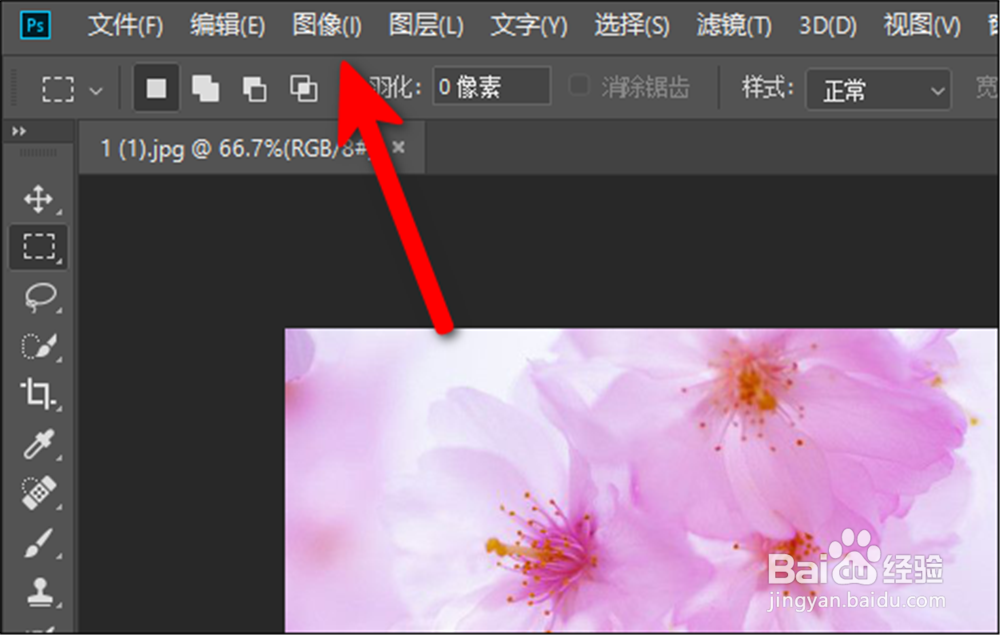
1、比如下面这个图片,它的比例如下,如何不按比例缩放?

Adobe Photoshop CC怎样不按原比例缩放图片?

2、首先点击上方“图像”按钮。

Adobe Photoshop CC怎样不按原比例缩放图片?

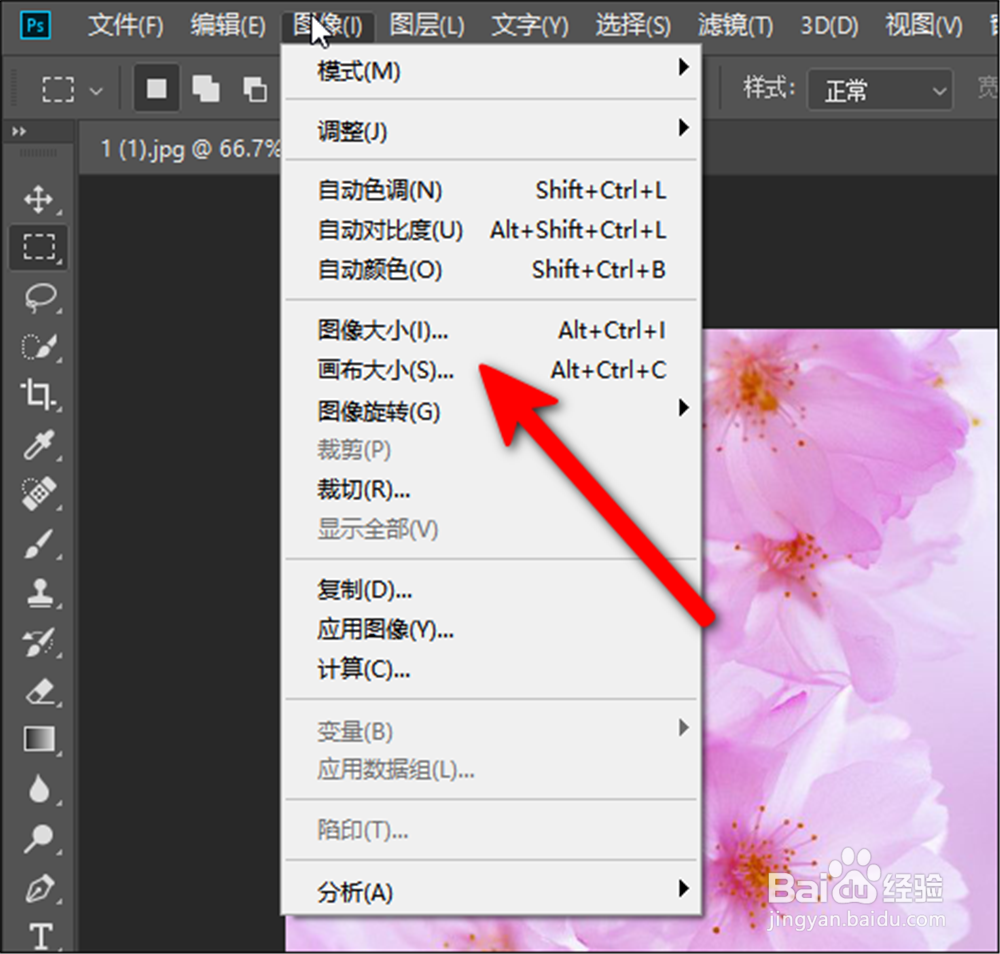
3、然后也是选择“图像大小”。

Adobe Photoshop CC怎样不按原比例缩放图片?

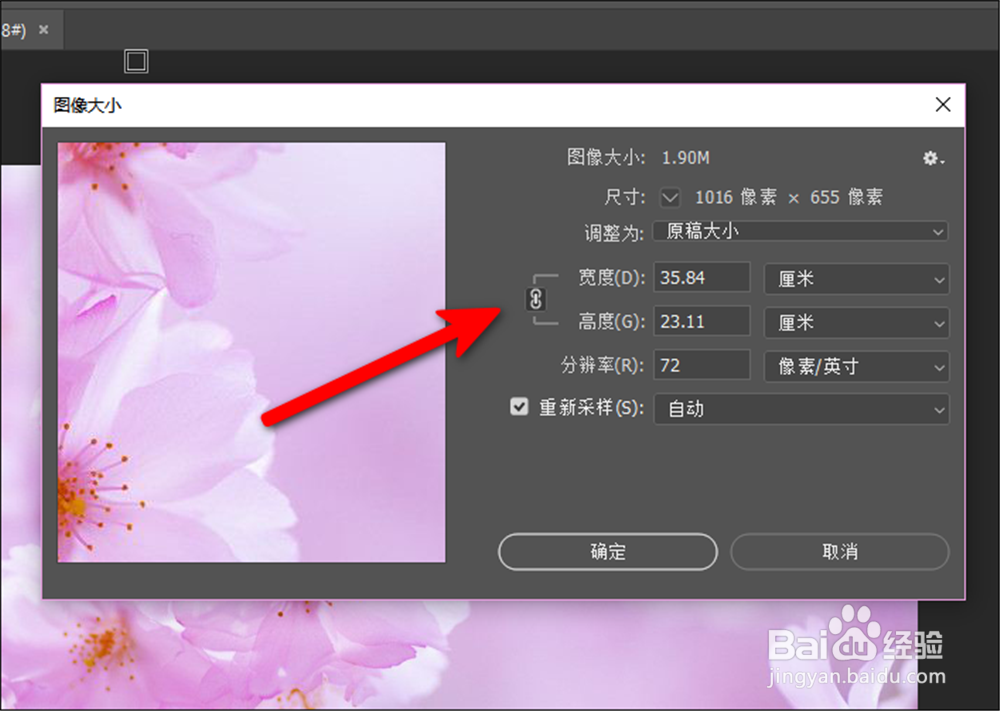
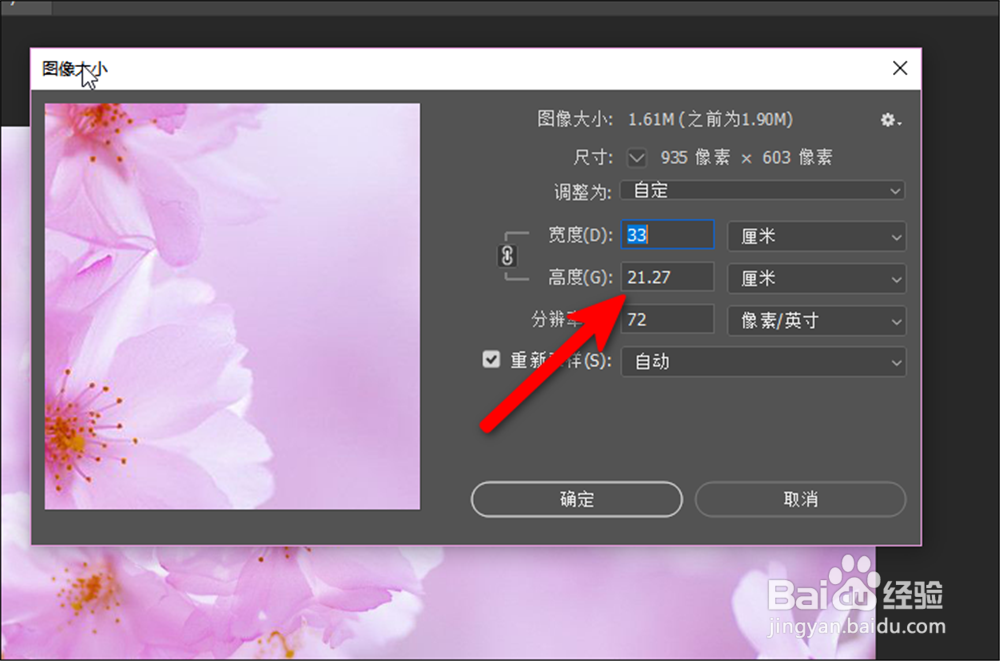
4、进去以后,在宽度和高度左侧,有一个“锁”样的图标,是深色的状态的。

Adobe Photoshop CC怎样不按原比例缩放图片?

5、这时候,改变宽度或高度的任意数值,比如改变宽度,高度就会随着比例变大变小,如下图所示。
Adobe Photoshop CC怎样不按原比例缩放图片?

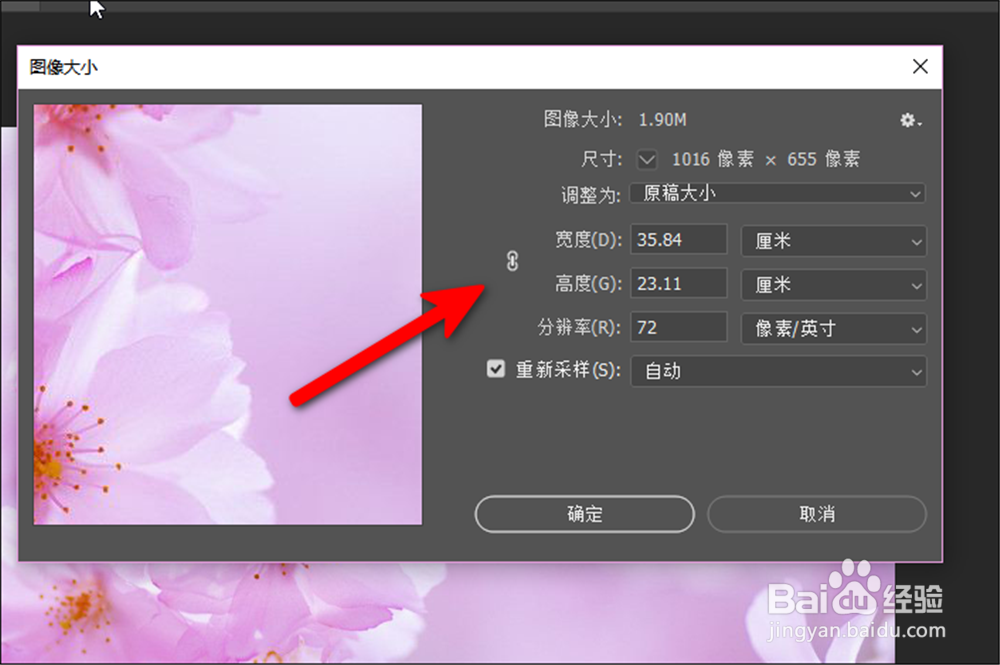
6、现在把这个“锁”的图标,点击一下,变成浅色无边的状态。

Adobe Photoshop CC怎样不按原比例缩放图片?

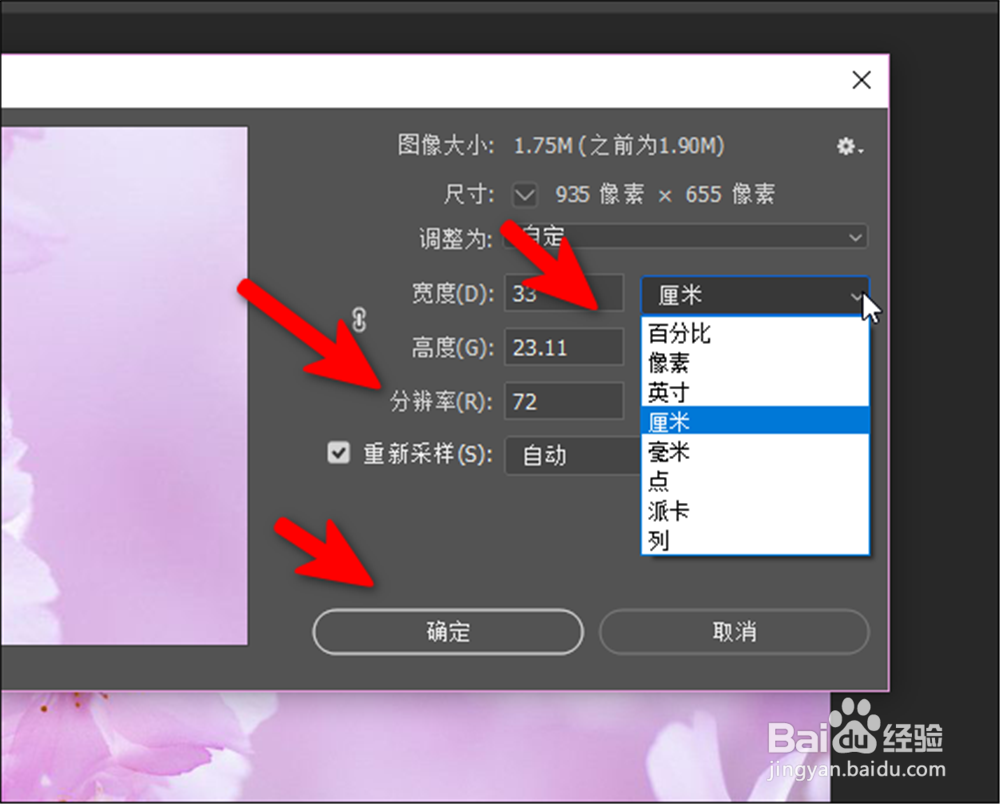
7、再去修改宽度和高度其中一个数值,比如下面也是修改了宽度,但是它高度就不会随着比例变大变小了,你也可以直接修改高度的数值。

Adobe Photoshop CC怎样不按原比例缩放图片?

8、最后把其他条件设置一下,如果有需要的话,比如单位、分辨率等,点击“确定”即可。
Adobe Photoshop CC怎样不按原比例缩放图片?

  • 用coreldraw怎么画钻石标志?
  • cdr怎么画左箭头
  • 零基础学CDR绘图:怎么绘制树枝小鸟
  • CDR如何实现文本围绕着物体排版呢?
  • anera 魔人の塔攻略
  • 热门搜索
    非常的近义词是什么 法莱鱼竿怎么样 怎么给导师发邮件 田东生活网招聘 两只狗的生活意见 我的生活我做主 穿衣服怎么搭配 杨光的快乐生活7 伪废材的星际生活 怎么看怎么办