1、首先打开电脑,找到Excel软件,点击Excel软件打开Excel表格 如图

2、然后对Excel表格进行所需编辑 如图
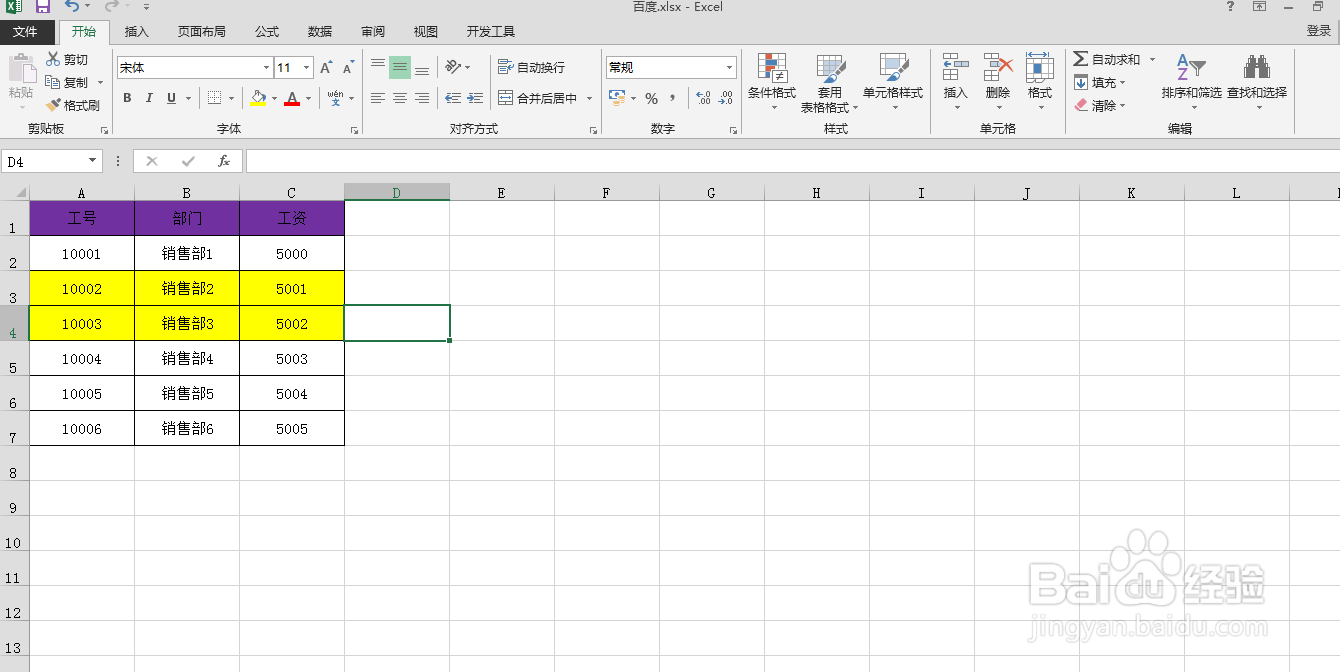
3、用鼠标选中标注黄色的行,右击鼠标,选择隐藏 如图

4、然后复制表格,粘贴到指定的位置,发现被隐藏的行也在其中 如图

5、如果不想复制被隐藏的行,用鼠标选中表格,按Alt+;(组合键) 如图

6、然后复制再粘贴;
Excel表格中不复制隐藏的行完成 如图

时间:2026-05-03 04:07:07
1、首先打开电脑,找到Excel软件,点击Excel软件打开Excel表格 如图
2、然后对Excel表格进行所需编辑 如图
3、用鼠标选中标注黄色的行,右击鼠标,选择隐藏 如图
4、然后复制表格,粘贴到指定的位置,发现被隐藏的行也在其中 如图
5、如果不想复制被隐藏的行,用鼠标选中表格,按Alt+;(组合键) 如图
6、然后复制再粘贴;
Excel表格中不复制隐藏的行完成 如图
