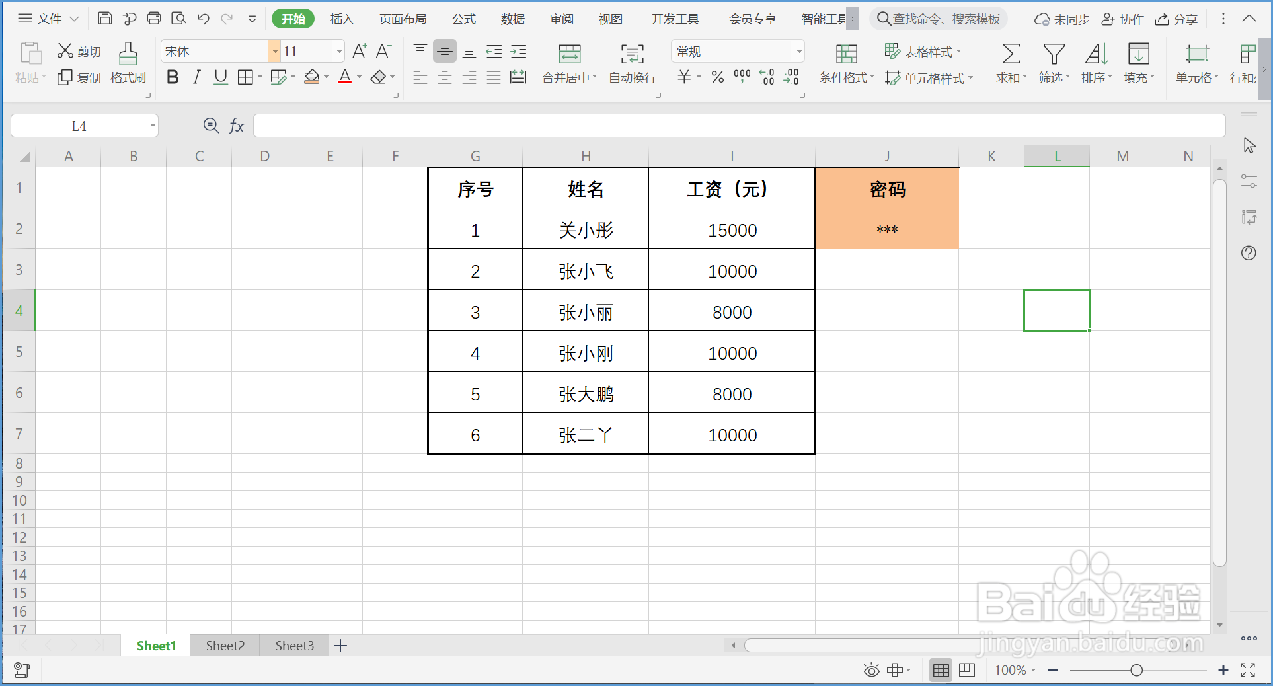
1、1.打开WPS表格文件,需要给数据添加密码,输入正确才能显示数据。
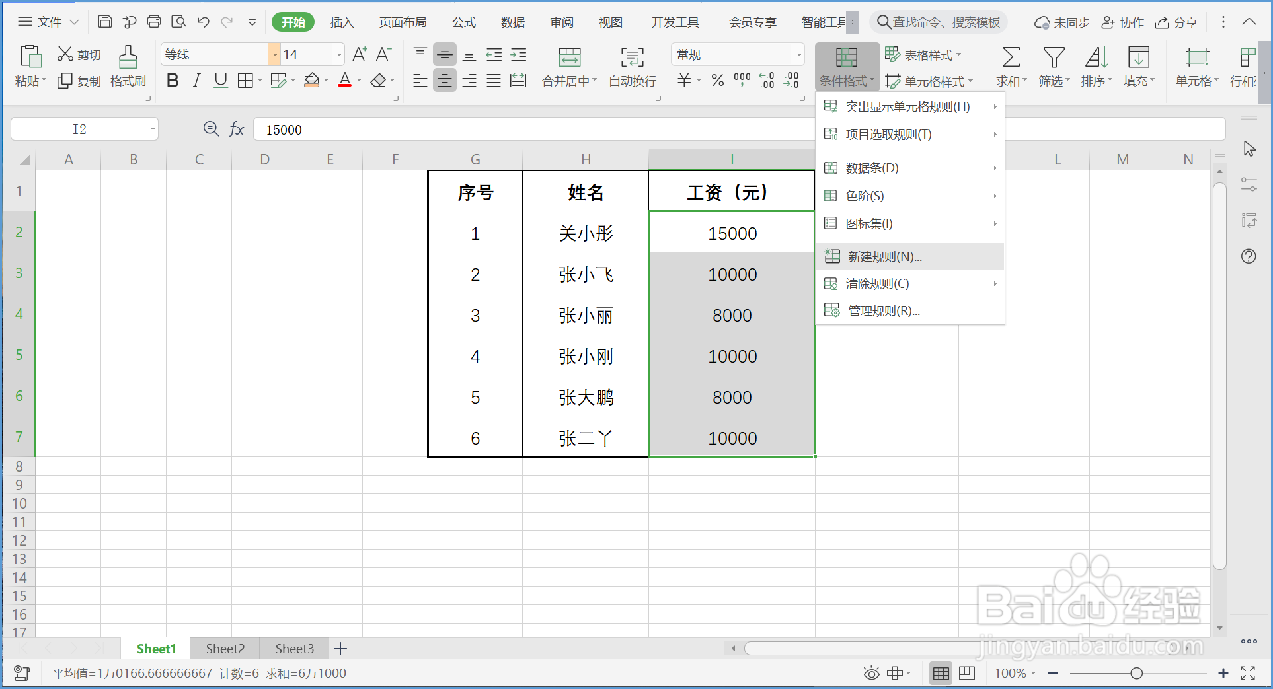
2、2.选中工资列数据,点击菜单栏【开始】—【条件格式】—【新建规则】。
3、3.在【只为满足以下条件的单元格设置格式】下面窗口输入“=$J$2<>123”。

4、4.点击【格式】,点击【数字】—【自定义】,输入“!*!*!*!*!*”,点击【确定】。
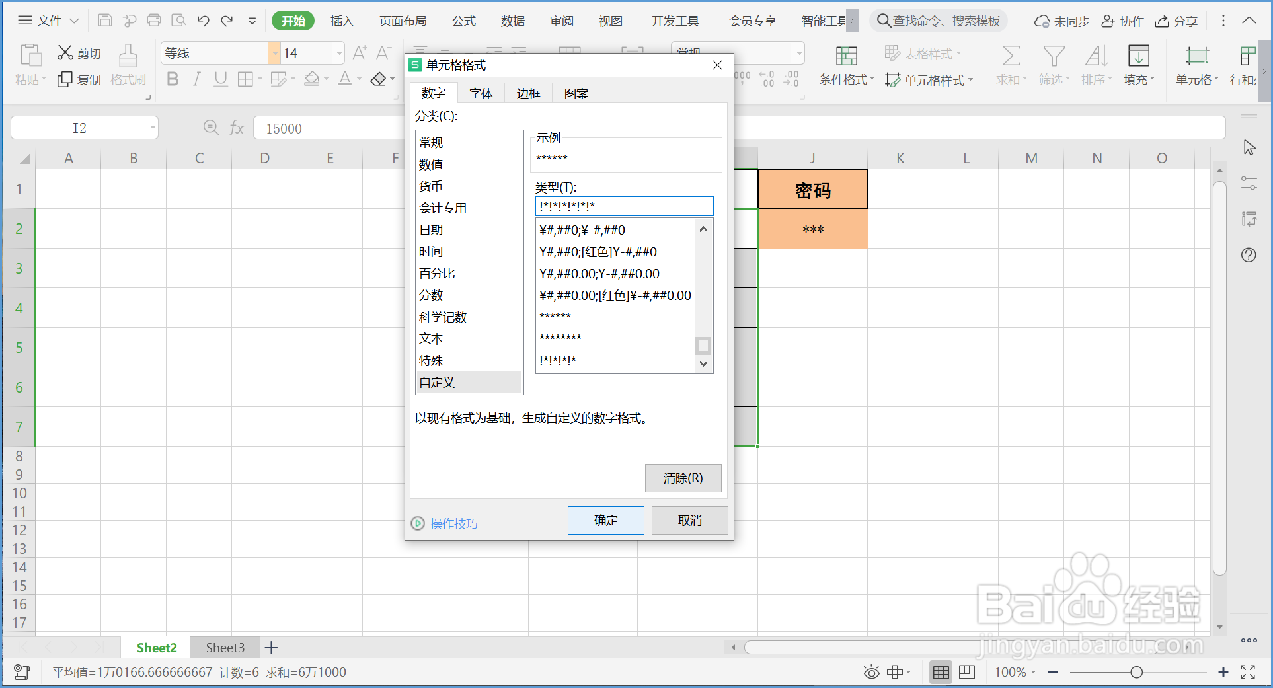
5、5.【新建格式规则】窗口点击【确定】,回到WPS表格,密码错误,工资不显示。

6、总结:
1.打开WPS表格文件,需要给数据添加密码,输入正确才能显示数据。
2.选中工资列数据,点击菜单栏【开始】—【条件格式】—【新建规则】。
3.在【只为满足以下条件的单元格设置格式】下面窗口输入“=$J$2<>123”。
4.点击【格式】,点击【数字】—【自定义】,输入“!*!*!*!*!*”,点击【确定】。
5.【新建格式规则】窗口点击【确定】,回到WPS表格,密码错误,工资不显示。
