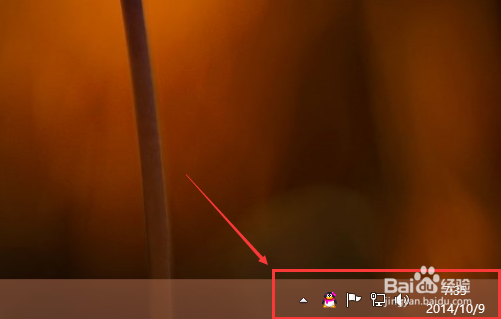
1、在Win10系统的右下角没有输入法图标怎么办?如下图所示。
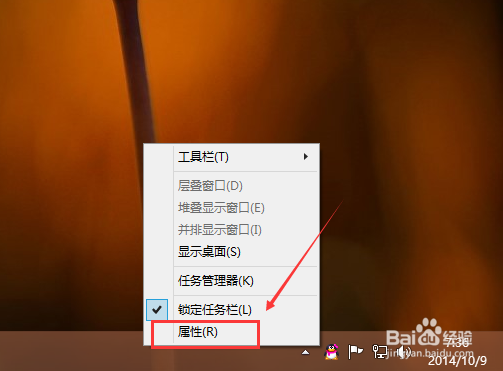
2、在Win10系统任务栏的空白处点击右键,然后选择属性,如下图所示。
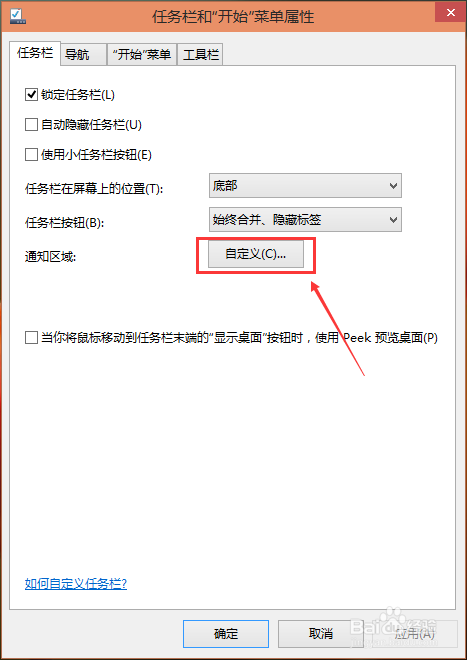
3、在任务栏和开始菜单属性窗口中点击自定义按钮,如下图所示。
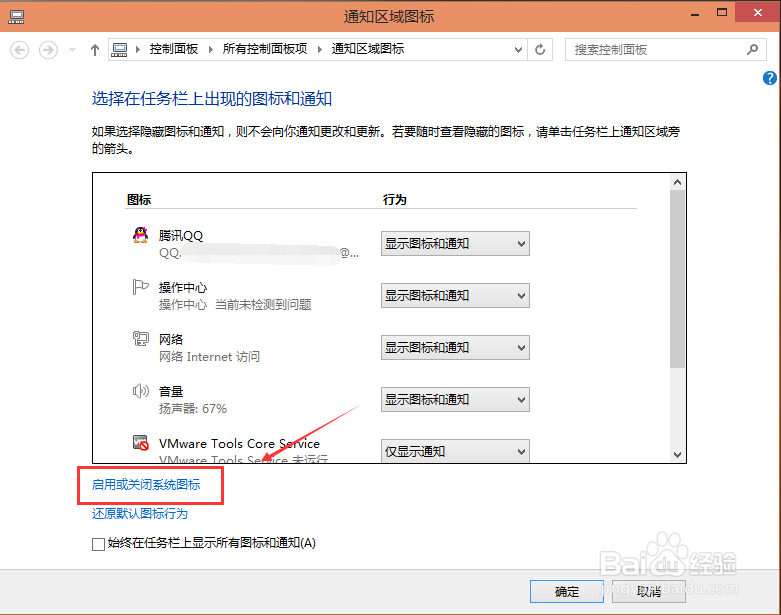
4、点击通知区域图标窗口下面的点击启用或关闭系统图标,如下图所示。
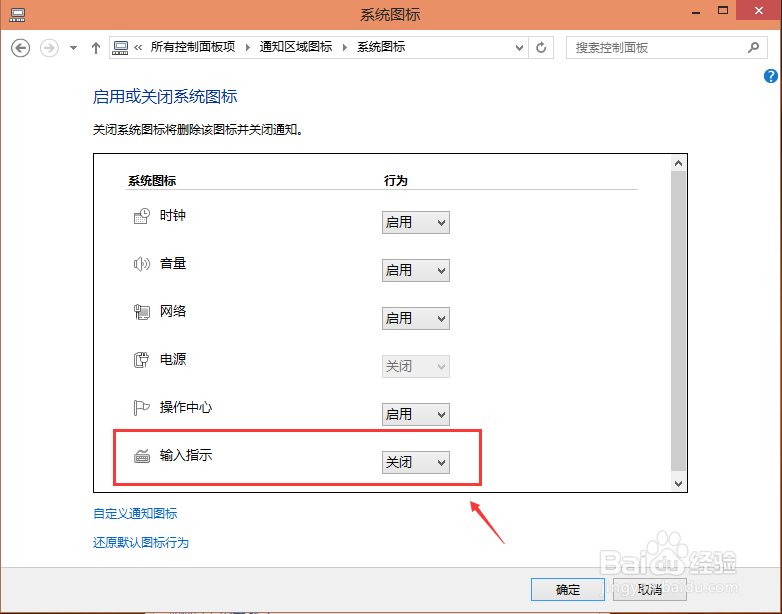
5、在系统图标窗口里可以看到输入指示被关闭了,如下图所示。
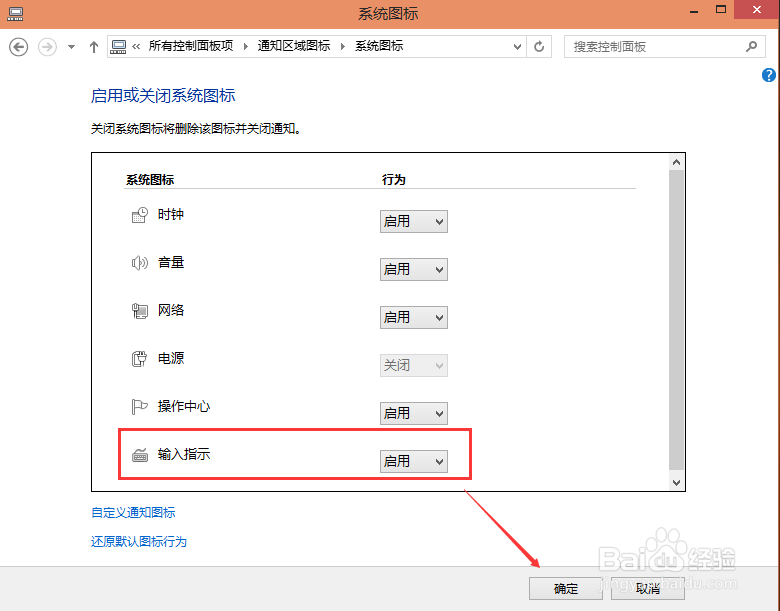
6、将输入指示选择为启用,然后点击确定。如下图所示。
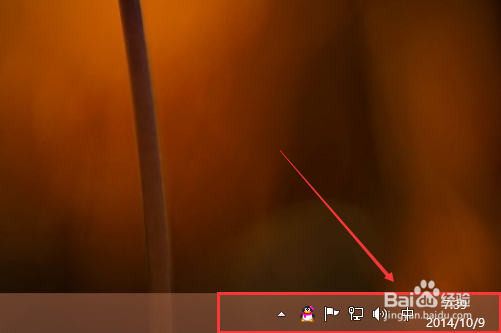
7、设置好,在Win10系统右下角可以看到Win10输入法图标出现了,如下图所示。
时间:2026-04-23 02:27:52
1、在Win10系统的右下角没有输入法图标怎么办?如下图所示。
2、在Win10系统任务栏的空白处点击右键,然后选择属性,如下图所示。
3、在任务栏和开始菜单属性窗口中点击自定义按钮,如下图所示。
4、点击通知区域图标窗口下面的点击启用或关闭系统图标,如下图所示。
5、在系统图标窗口里可以看到输入指示被关闭了,如下图所示。
6、将输入指示选择为启用,然后点击确定。如下图所示。
7、设置好,在Win10系统右下角可以看到Win10输入法图标出现了,如下图所示。
