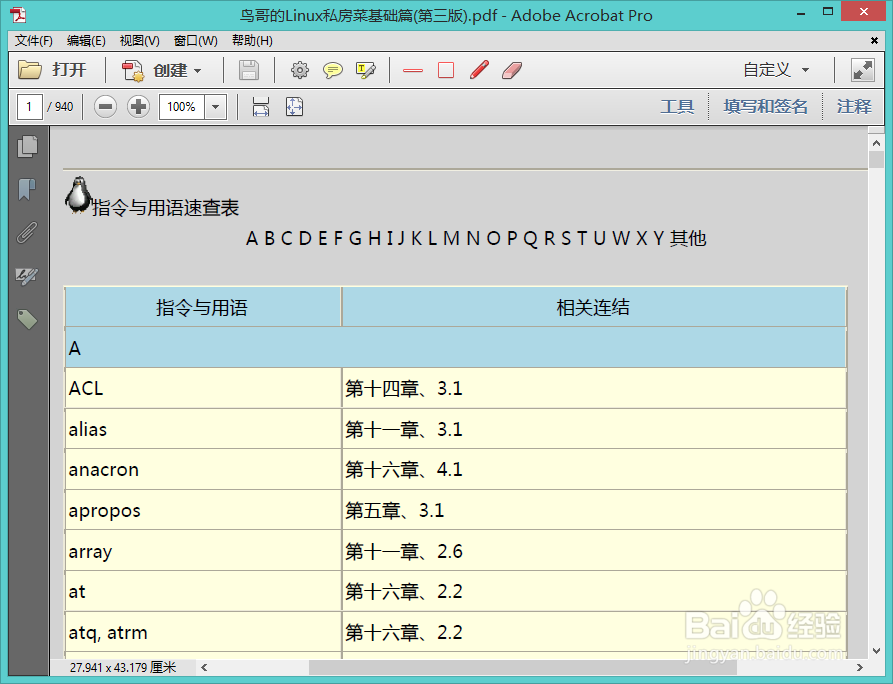
1、首先启动AdobeAcrobat软件,如下图所示:
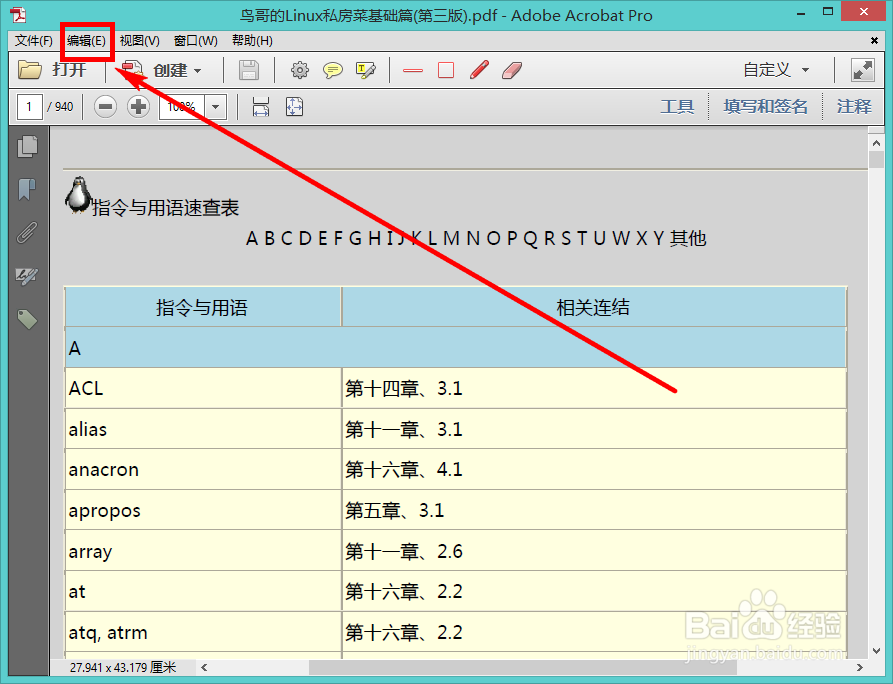
2、单击菜单里的【编辑】菜单,如下图所示:
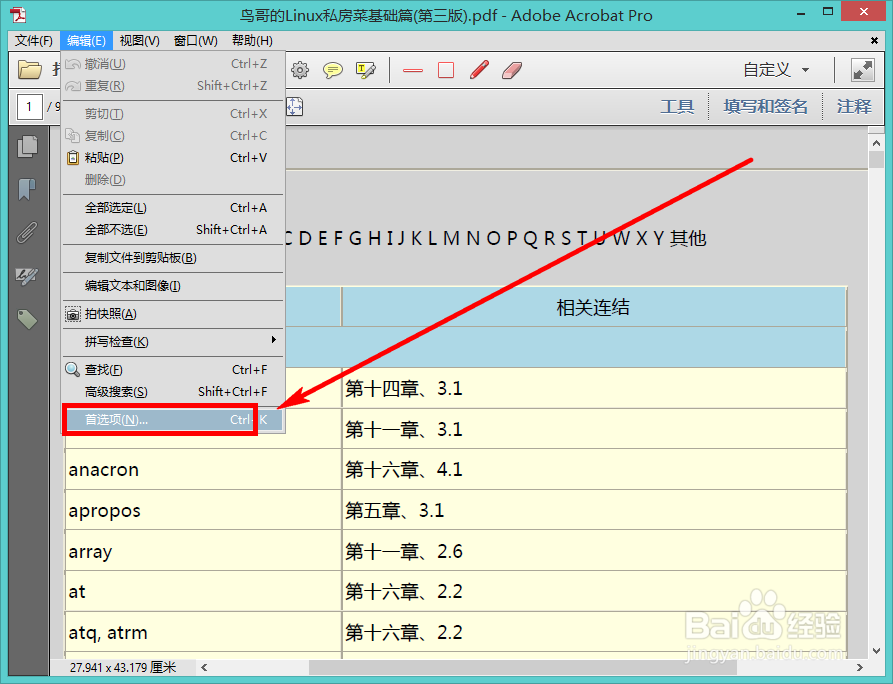
3、单击展开菜单中的【首选项】命令,如下图所示:
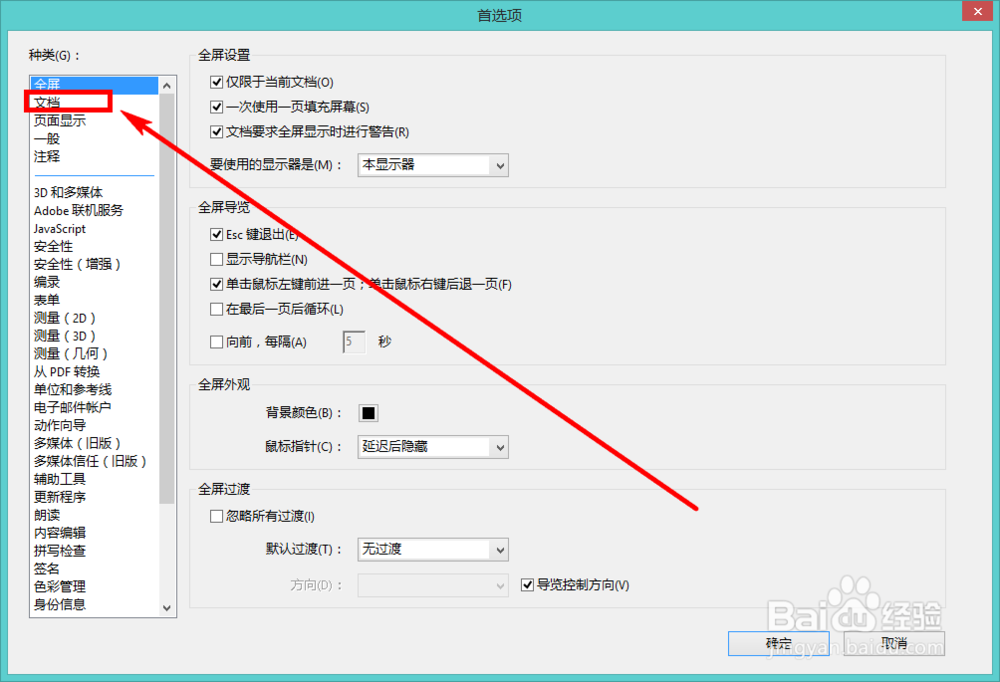
4、单击左侧的【文档】选项,如下图所示:
5、在右侧的【保存设置】中,勾选【自动保存文档更改到临时文件】,并设置时间间隔,如下图所示:
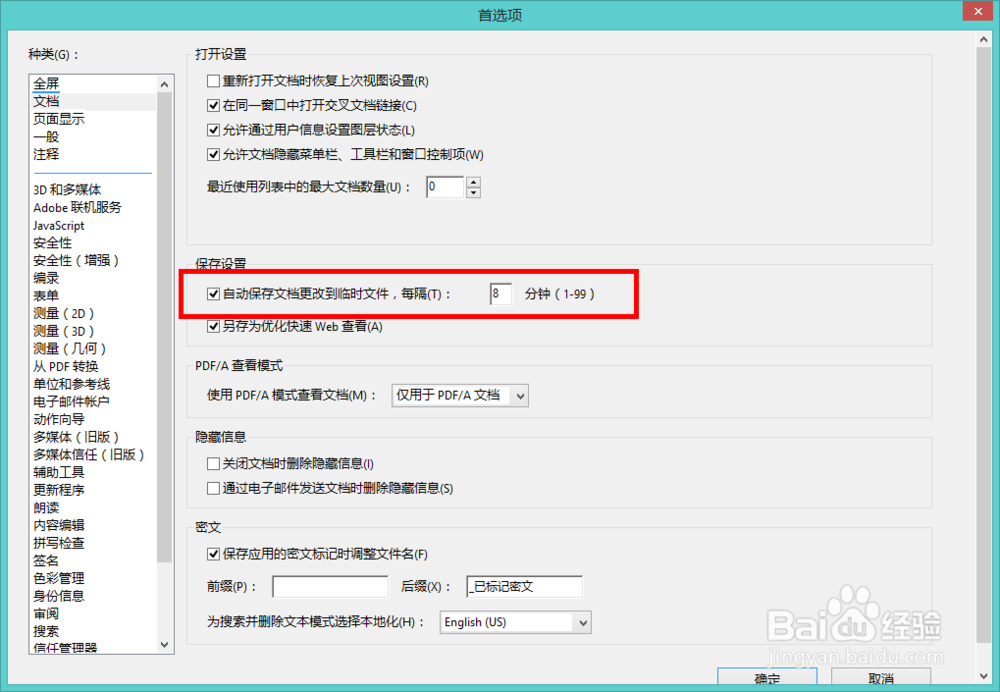
6、需要注意的是,不可把该时间设置的过小,因为设置的过小,会导致AdobeAcrobat软件频繁的执行自动保存的操作,影响操作流畅性。建议设置时间间隔为5-15min之间为宜。

时间:2026-05-03 15:04:23
1、首先启动AdobeAcrobat软件,如下图所示:
2、单击菜单里的【编辑】菜单,如下图所示:
3、单击展开菜单中的【首选项】命令,如下图所示:
4、单击左侧的【文档】选项,如下图所示:
5、在右侧的【保存设置】中,勾选【自动保存文档更改到临时文件】,并设置时间间隔,如下图所示:
6、需要注意的是,不可把该时间设置的过小,因为设置的过小,会导致AdobeAcrobat软件频繁的执行自动保存的操作,影响操作流畅性。建议设置时间间隔为5-15min之间为宜。
