在CAD中如何新建图层并作图

 时间:2024-10-14 01:17:46

1、首先,打开AutoCad,然后进入到绘图页面。

在CAD中如何新建图层并作图

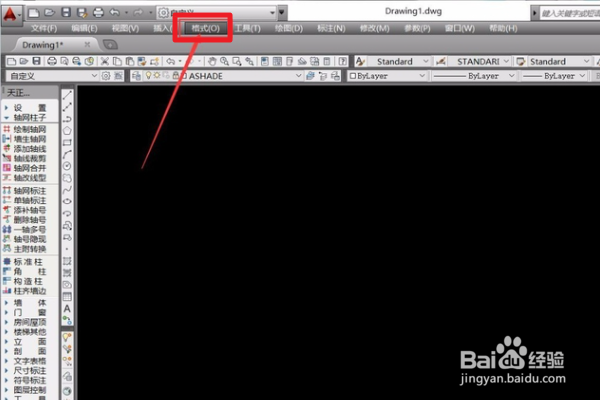
2、接着选择点击AutoCad上方菜单栏中的“格式倦虺赳式”,然后在弹出的菜单中,选择第一个“图层”,即可进入到AutoCad的图层管理窗口。
在CAD中如何新建图层并作图

3、接下来,在图层管理窗口的右侧,可以看到当前拥有的所有图层,在列表中显示出当前有三个图层存在。

在CAD中如何新建图层并作图

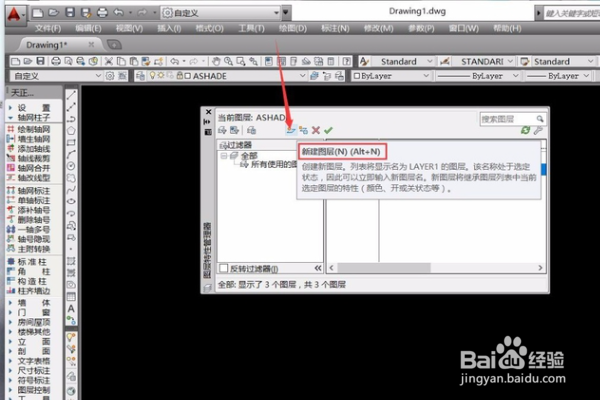
4、然后选择点击窗口上方的新建命令快捷键,即可进行图层的新建。

在CAD中如何新建图层并作图

5、接下来,在确定新建命令之后,在图层列表中出现了一个新的图层,选择直接修改新图层的名称。

在CAD中如何新建图层并作图

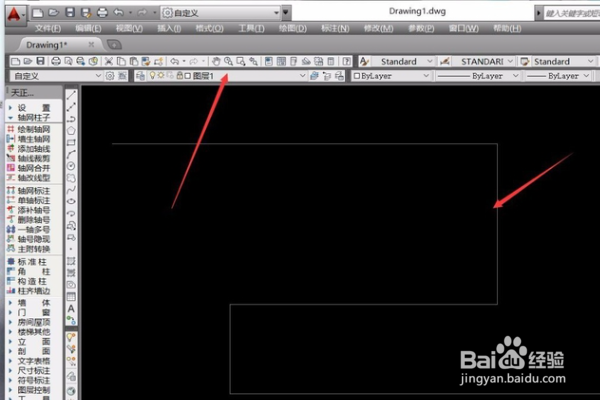
6、最后,完成图层新建之后,关闭窗口,在AutoCad工作区的图层命令栏中点击中间的下拉箭头,系统就会弹出图层选择列表。

在CAD中如何新建图层并作图

7、然后在图层选择列表中,即可选择我们新建的图层,然后选中图层之后,即可开始进行绘制。
在CAD中如何新建图层并作图
  • cad怎么新建图层
  • CAD怎样将一条线分为几段
  • cad怎么移动到自己想要的位置
  • cad连续标注怎么操作
  • cad怎么填充颜色
  • 热门搜索
    米线怎么做 荧光棒不亮了怎么办 怎么和女孩子聊天 电视盒子怎么用 怎么屏蔽微信群消息 dm7和弦怎么按 菠菜怎么吃 牙齿疼怎么办 肥胖纹怎么消除 我的世界怎么找到村庄