Access 2013如何给数据表建立关系

 时间:2026-04-25 16:01:52

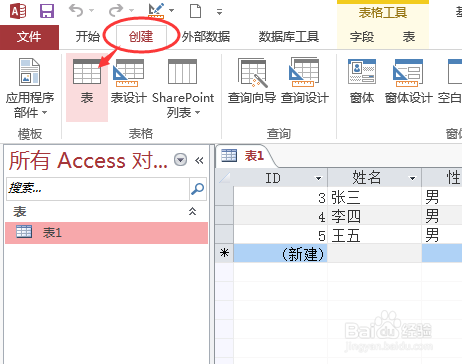
1、在编辑保存好Access数据表后,点击菜单中的【创建】选项卡,然后选择【表】。
Access 2013如何给数据表建立关系

2、打开新建窗口后,点击菜单视图下来菜单中的【设计视图】,切换到编辑模式。

Access 2013如何给数据表建立关系

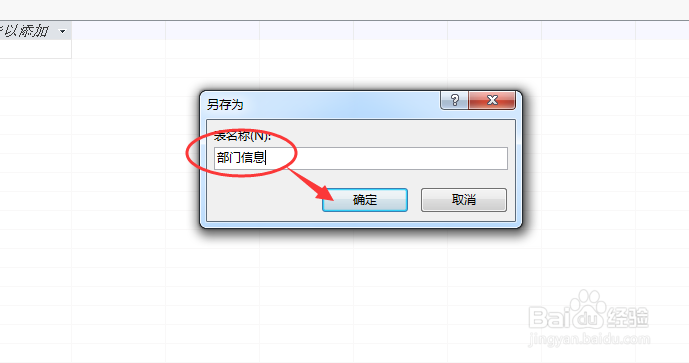
3、更改设置新表名称为【部门信息】,点击确定进入字段设置界面。

Access 2013如何给数据表建立关系

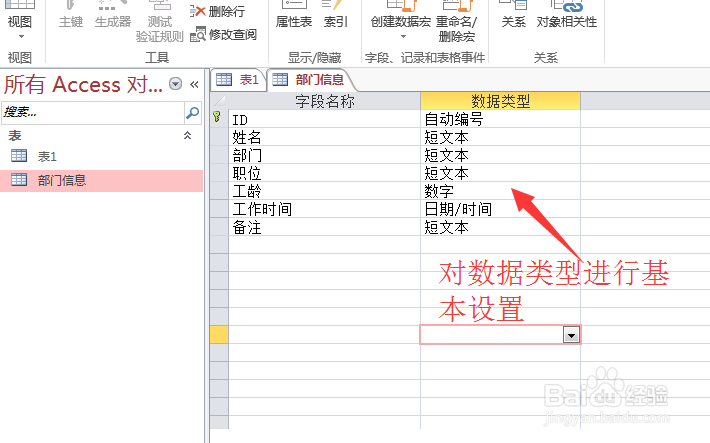
4、新建字段名称,并对字段进行基本的数据类型设置,如图。

Access 2013如何给数据表建立关系

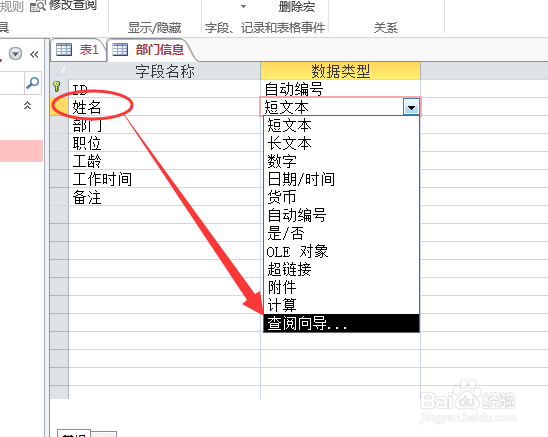
5、下面我们开始和表1建立表间的数据关系。点击【姓名】字段右侧的数据类型下拉菜单,选择【查阅向导】。
Access 2013如何给数据表建立关系

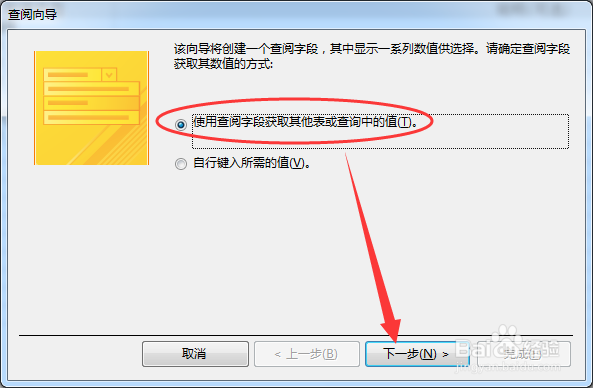
6、在弹出的窗口中,默认选择【使用查阅字段获取其他表或者查询中的值】,单击下一步。
Access 2013如何给数据表建立关系

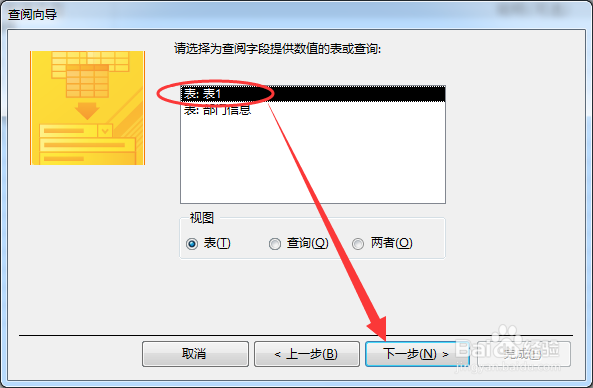
7、选择表1,然后点击下一步按钮。

Access 2013如何给数据表建立关系

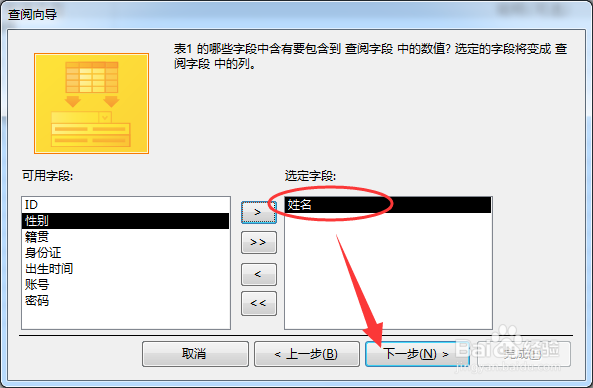
8、在左窗口中选择姓名字段,点击向右箭头将姓名移动到右侧窗口,然后点击下一步。
Access 2013如何给数据表建立关系

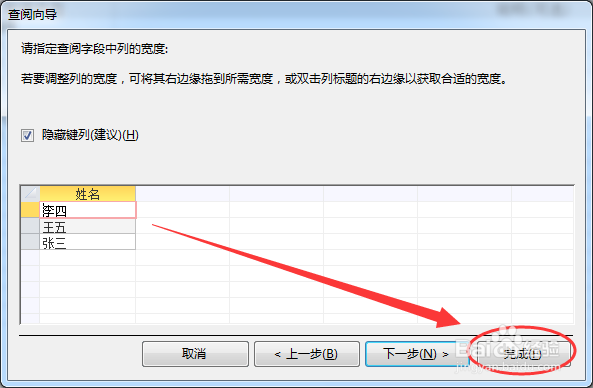
9、在显示的界面中点击下拉箭头,选择姓名,然后单击下一步按钮,再单击完成。

Access 2013如何给数据表建立关系

Access 2013如何给数据表建立关系

10、弹出对话框后,点击【是】,保存该表。

Access 2013如何给数据表建立关系

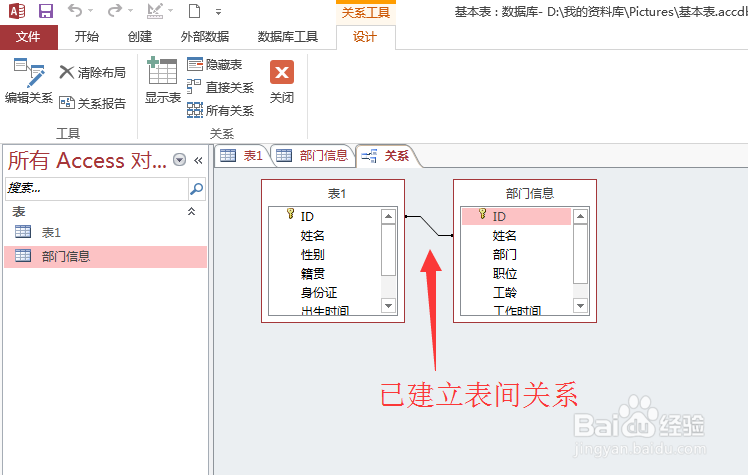
11、点击菜单【数据库工具】,在面板上单击【关系】后,可以看到两个数据表的关系已经建立完成。
Access 2013如何给数据表建立关系

  • Access如何使用分割窗体工具创建窗体
  • excel2016设置保留小数位的操作方法
  • word2010插入形状图形
  • 如何使用Access创建一个简单的报表?
  • 如何在Matlab中绘制余割曲线
  • 热门搜索
    党建知识竞赛 知识缺乏的护理措施 爆菊花什么感觉 什么的画家 硒的作用和补硒的好处 运动会的宣传稿 环跳穴的作用 急救知识培训 芸豆的功效与作用 消防安全知识内容