PPT2013中如何制作循环箭头?

 时间:2026-02-16 00:56:57

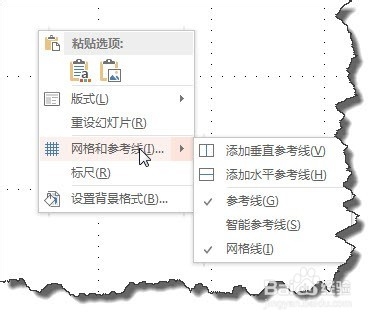
1、为了更好的对齐,我们在打开网格和参考线。
PPT2013中如何制作循环箭头?

2、在”插入“选项卡中我们选择”环形箭头“对象。

PPT2013中如何制作循环箭头?

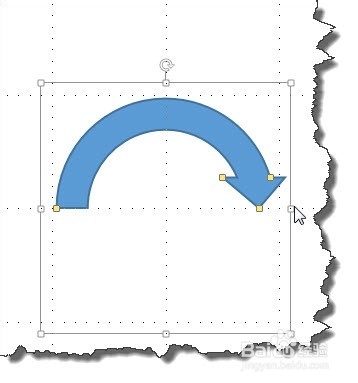
3、我们按住ctrl+shift绘制一个半圆形的箭头。

PPT2013中如何制作循环箭头?

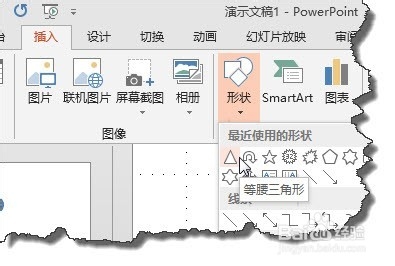
4、再在"插入”形状中选择“三角形"对象

PPT2013中如何制作循环箭头?

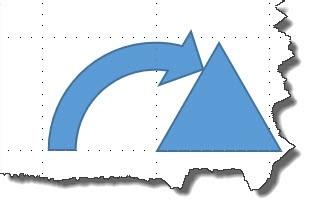
5、按shift不动绘制一个正三角形。并将它一个角点大致对到圆形箭头的中心位置。
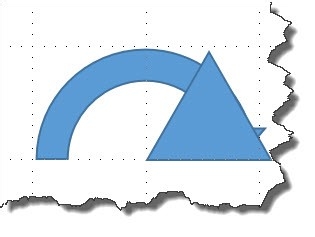
PPT2013中如何制作循环箭头?

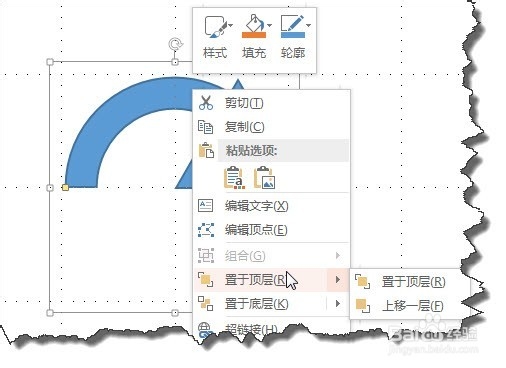
6、将箭头置于顶层,操作如图所示。

PPT2013中如何制作循环箭头?

7、将箭头调整为如图位置,这样我大致将箭头调整为120度。

PPT2013中如何制作循环箭头?

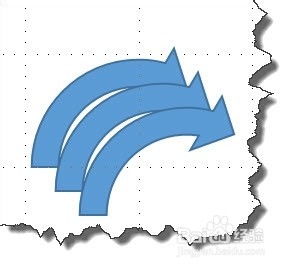
8、如图所示,复制出三个同样的图形。

PPT2013中如何制作循环箭头?

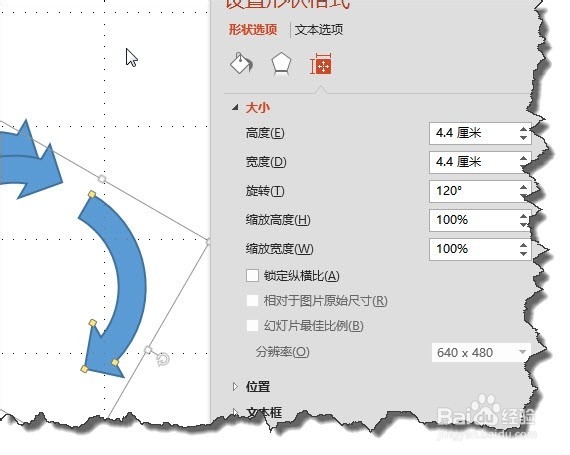
9、将其中一个箭头旋转120度。

PPT2013中如何制作循环箭头?

10、再将其中一个箭头旋转240度。

PPT2013中如何制作循环箭头?

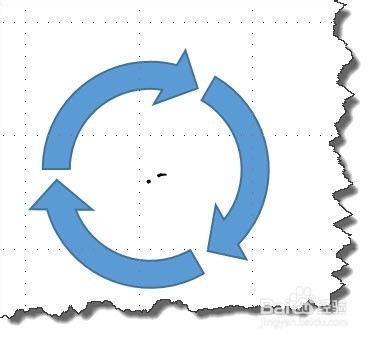
11、这个时候再适当调整位置就可以得到好图所示的效果。

PPT2013中如何制作循环箭头?

12、这个时候加一形状效果,会得到更好的视觉效果

PPT2013中如何制作循环箭头?

  • Excel中的条件格式的应用
  • PPT插入的符号变成虚线符号教程
  • 3dmax中如何使用混合材质制作带花材质贴图
  • 2015CAD有哪些新的功能
  • 3dsmax“参数化变形器”“替换”制作和参数设置
  • 热门搜索
    肚子痛拉肚子怎么办 另外用英语怎么说 怎么安装显卡驱动 奇迹三代翅膀怎么合成 微信怎么截屏聊天记录 怎么开通创业板 淋病怎么治 宫腔积液是怎么回事 王八怎么杀 苹果6怎么清理垃圾