如何制作霓虹光线文字

 时间:2026-02-13 15:19:41

1、新建一个图层,具体的像素大小,背景颜色等要看您自己的需求了。

如何制作霓虹光线文字

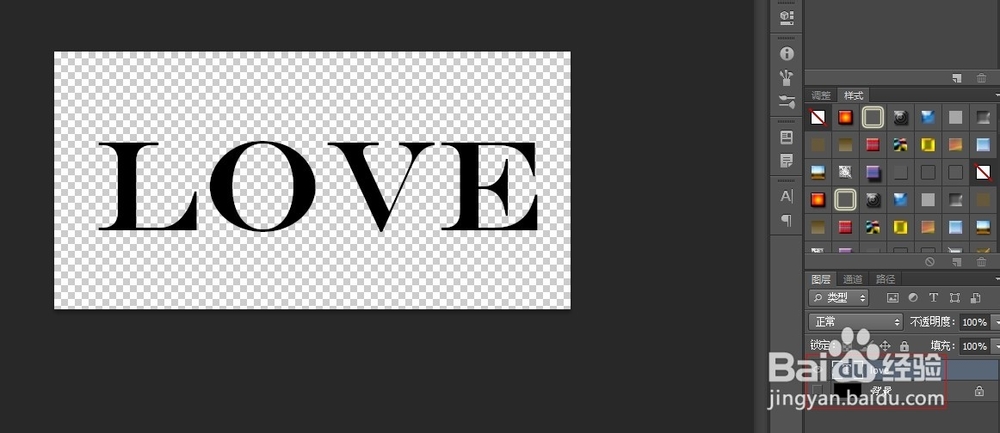
2、选择文字工具,输入“LOVE”将文字颜色设置为黑色,但是此时和背景一致了,因此看不到字,可以隐藏背景图层,就能看到了。

如何制作霓虹光线文字

如何制作霓虹光线文字

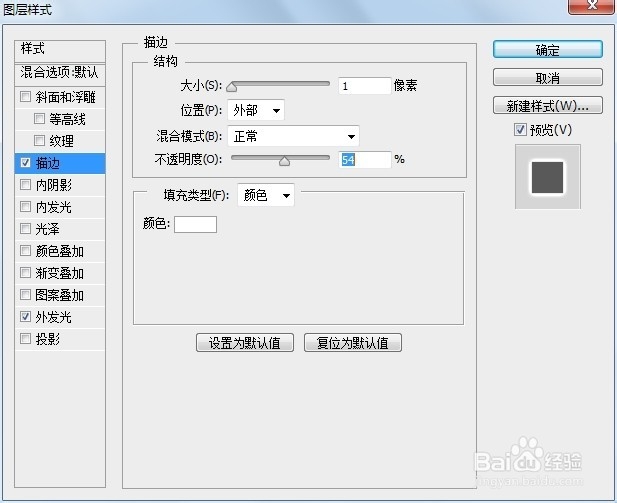
3、现在设置图层样式,根据图中的相关参数,设置外发光和描边效果,效果如图。

如何制作霓虹光线文字

如何制作霓虹光线文字

如何制作霓虹光线文字

4、然后在图层面板处新建一个文件夹,复制文字图层,将其拖入到文件夹中,并且在文件夹中多复制几个图层。

如何制作霓虹光线文字

如何制作霓虹光线文字

5、选择移动工具,选择各个文字图层,然后用键盘上的上下左右键进行调整,可以获得立体效果,再配上背景就获得霓虹灯效果了。

如何制作霓虹光线文字

6、最后添加背景层,可以选择炫酷背景,效果会更加明显。

如何制作霓虹光线文字

如何制作霓虹光线文字

如何制作霓虹光线文字

  • PS怎么快速修复水面上的垃圾小技巧
  • PS软件文字怎么给描边添加渐变
  • ps教程:如何给图片添加阴影
  • Photoshop如何做高光效果?
  • CDR中如何设置曲线的圆滑度
  • 热门搜索
    since是什么意思 下嫁是什么意思 林北林楠是什么小说 弹弓皮筋什么牌子好 outside是什么意思 大便恶臭是什么原因 生源地是什么意思 慰安妇是什么 白子是什么 什么歌