lumion8中如何制作视频文件

 时间:2026-04-24 23:15:08

1、    在桌面上,鼠标左键单击lumion8程序,打开程序的界面,鼠标左键单击【照相机】按钮,连续拍图片,如下图所示。
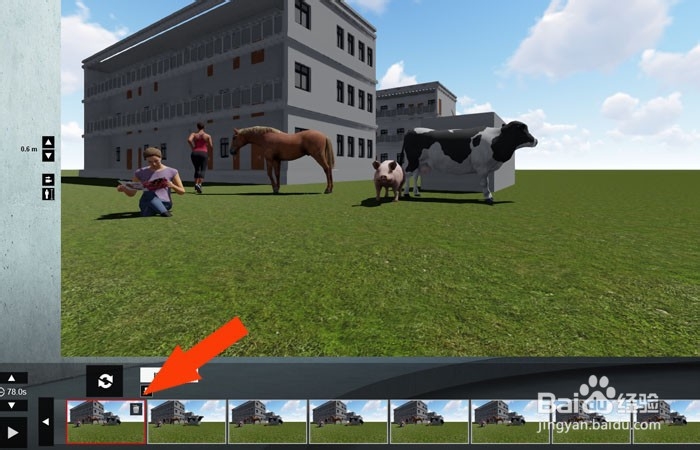
lumion8中如何制作视频文件

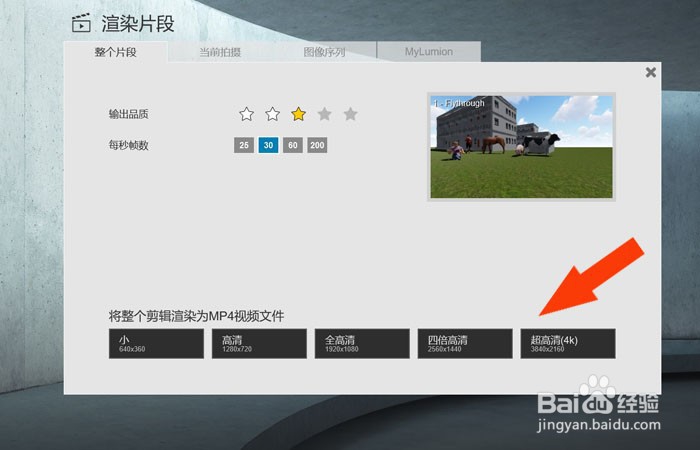
2、    接着,在制作视频文件的窗口上,选择制作的大小,如下图所示。

lumion8中如何制作视频文件

3、    然后,输入文件的名称,并单击保存按钮,如下图所示。

lumion8中如何制作视频文件

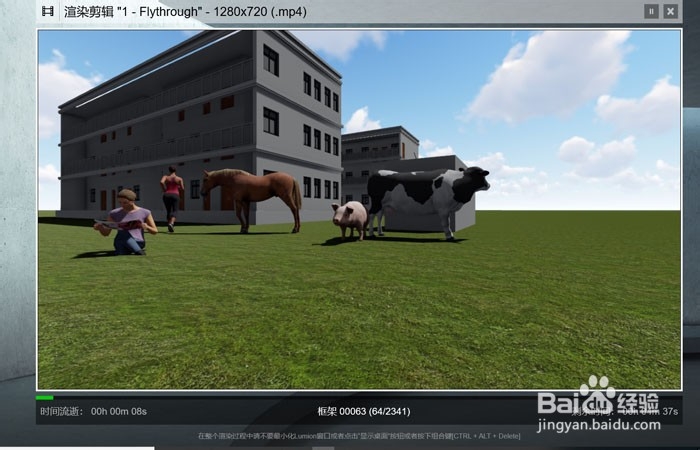
4、    接着,软件会自动渲染图片,成为视频文件,如下图所示。

lumion8中如何制作视频文件

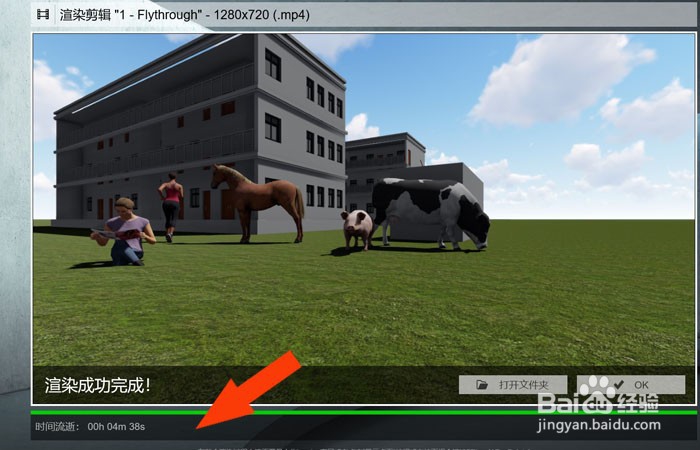
5、   然后,当渲染的视频文件完成后,会有提示说明,如下图所示。

lumion8中如何制作视频文件

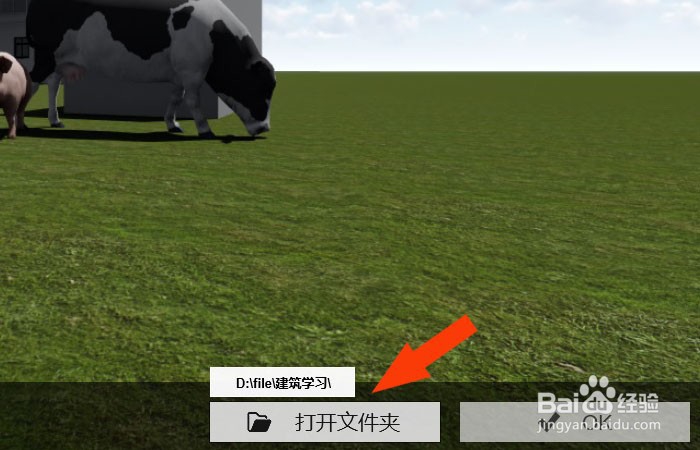
6、    接着,鼠标左键单击打开文件按钮,如下图所示。

lumion8中如何制作视频文件

7、    然后,在保存的文件夹中,可以看到制作好的视频文件,如下图所示。

lumion8中如何制作视频文件

8、    最后,通过视频软件播放制作好的视频文件,如下图所示。通过这样就学会了在lumion8中制作视频文件的方法了。
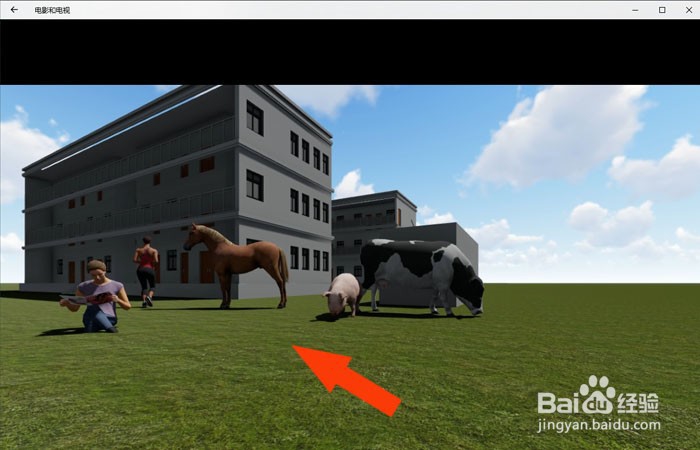
lumion8中如何制作视频文件

  • 怎么设置使sketchup渲出的背景是纯色?
  • su白模模式怎么调
  • su移动怎么锁定蓝色轴
  • SketchUp软件中使用“卷尺”工具缩放导入图片!
  • 草图大师sketchup怎么显示或者隐藏坐标轴?
  • 热门搜索
    赠刘景文的意思 秋冬季节喝什么茶 秦时明月汉时关的意思 什么是再融资 游戏耳机什么牌子好 弹冠相庆的意思 迷离的意思 温奶器什么牌子好 不能自已的意思 什么网页游戏好玩啊