1、打开PS文件,选择新建一个画布
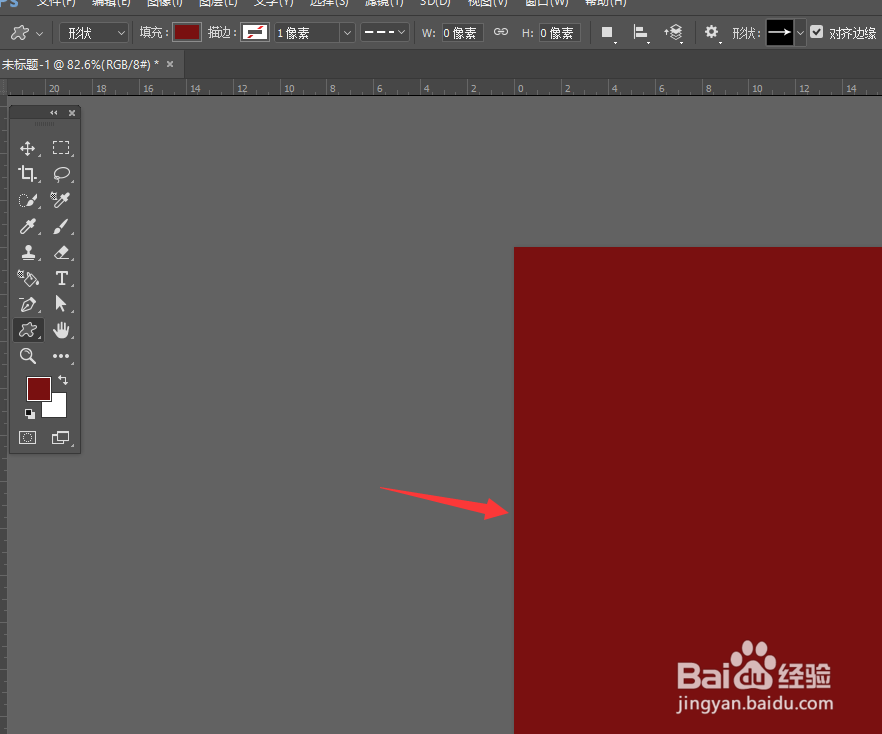
2、然后左侧菜单栏中,选择一个矩形工具,填充一个颜色,如图所示
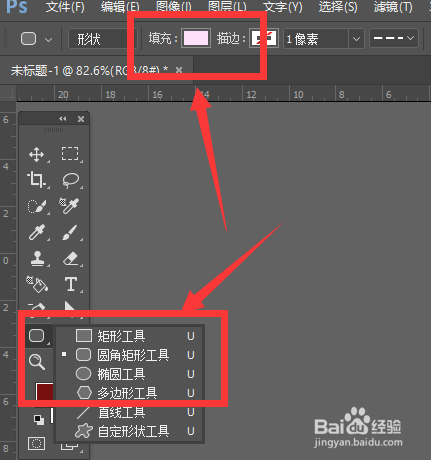
3、然后在画布中绘制形状图形,如图所示

4、打开左侧的钢笔工具,选择其中的添加锚点工具
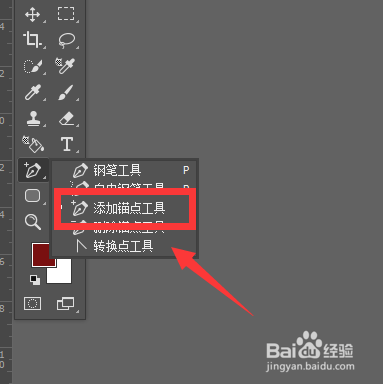
5、在刚才建立的形状边缘,点击添加锚点,这里选择添加了三个锚点,如图所示

6、然后使用白色箭头工具,选中中间的锚点向下移动,得到如图的效果
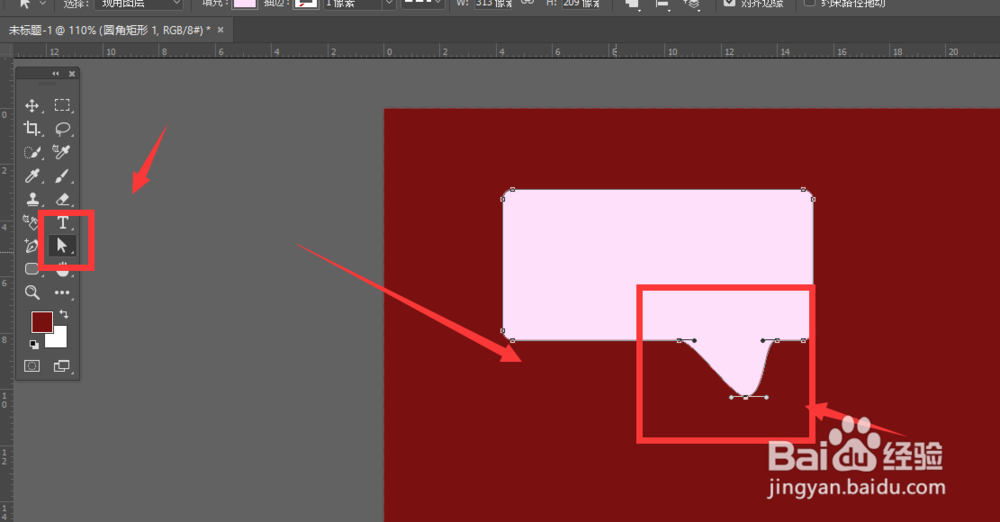
7、可以使用转换点工具,将平滑锚点变成直角状态,如图所示

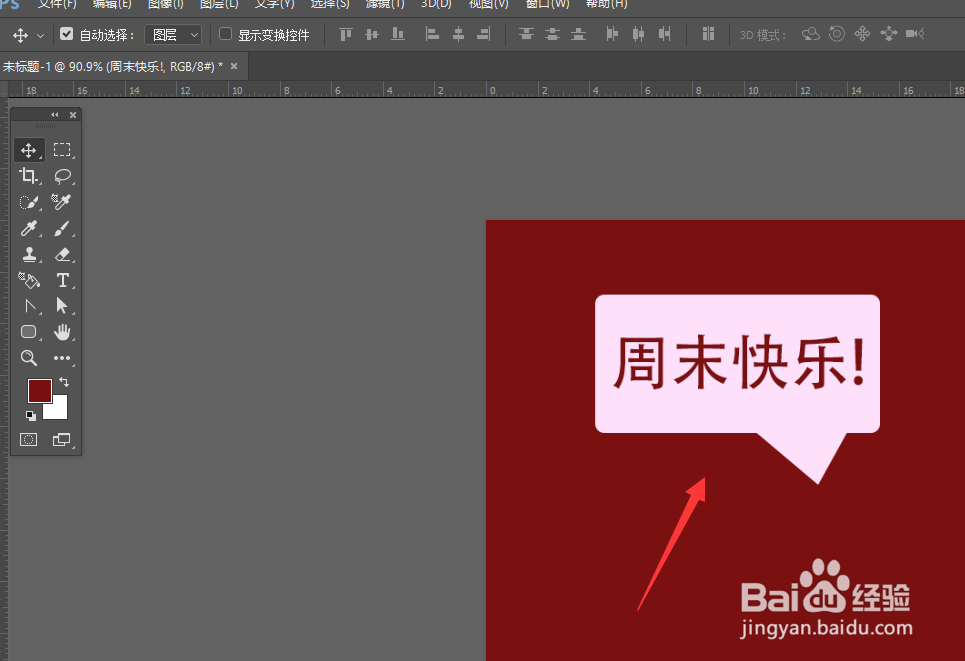
8、最后在中间输入文字,得到最后效果,如图所示。
时间:2026-04-22 17:40:48
1、打开PS文件,选择新建一个画布
2、然后左侧菜单栏中,选择一个矩形工具,填充一个颜色,如图所示
3、然后在画布中绘制形状图形,如图所示
4、打开左侧的钢笔工具,选择其中的添加锚点工具
5、在刚才建立的形状边缘,点击添加锚点,这里选择添加了三个锚点,如图所示
6、然后使用白色箭头工具,选中中间的锚点向下移动,得到如图的效果
7、可以使用转换点工具,将平滑锚点变成直角状态,如图所示
8、最后在中间输入文字,得到最后效果,如图所示。
