1、我们把外部的图片抠好之后,不要新建选区,不然无法做到无损抠图。

2、这个时候我们发现蒙版选项是灰色的,那是因为图片不是图层,双击小锁。

3、点击确定。

4、点击上方工具栏的蒙版选项。
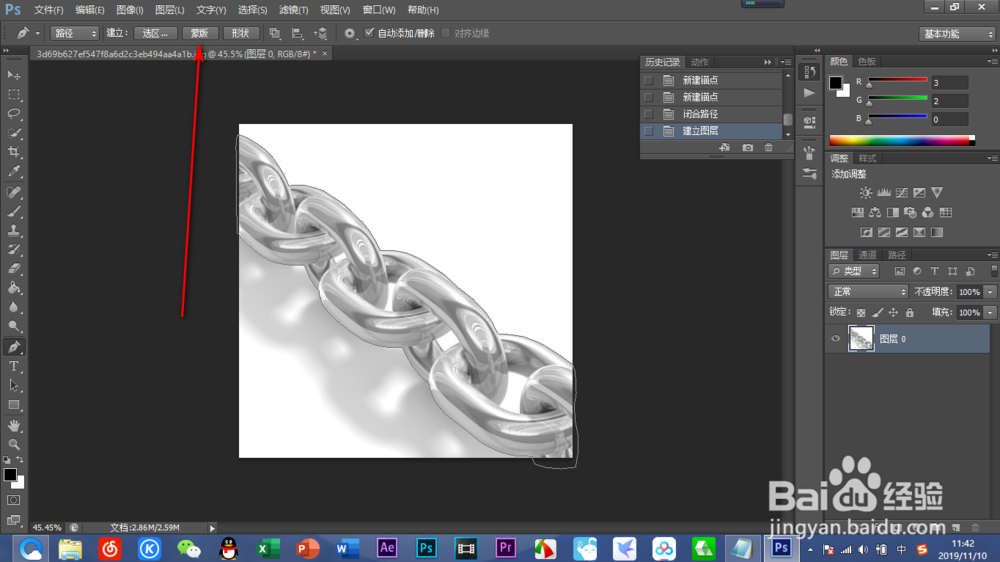
5、点击右侧的蒙版视图,必须要点准确,蒙版缩略图四周出现白框。

6、然后在矢量蒙版上画就可以了,不过这是不对滴,原因我们下节再说哈!
1、我们把外部的图片抠好之后,不要新建选区,不然无法做到无损抠图。
2、这个时候我们发现蒙版选项是灰色的,那是因为图片不是图层,双击小锁。
3、点击确定。
4、点击上方工具栏的蒙版选项。
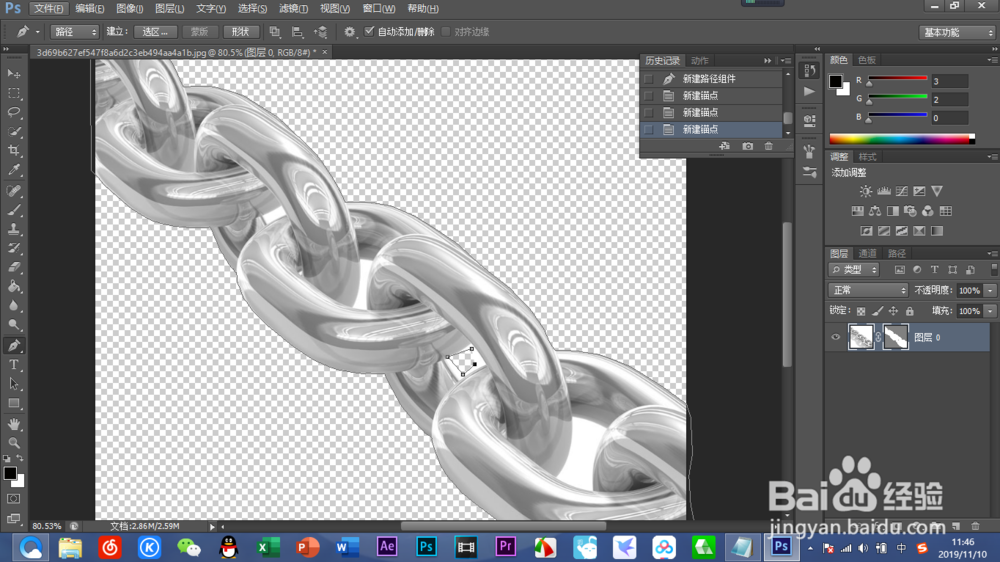
5、点击右侧的蒙版视图,必须要点准确,蒙版缩略图四周出现白框。
6、然后在矢量蒙版上画就可以了,不过这是不对滴,原因我们下节再说哈!
