腾讯微云怎么将文件生成二维码并分享给好友

 时间:2026-04-21 18:56:42

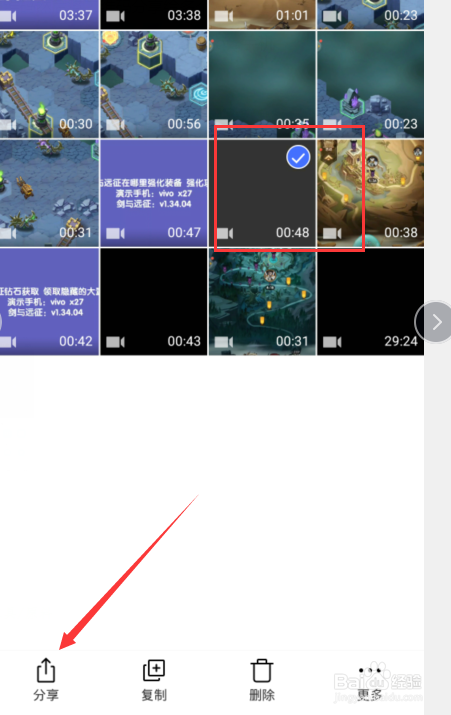
1、第一;选择需要分享给好友的文件点击【分享】。
腾讯微云怎么将文件生成二维码并分享给好友

2、第二:选择分享的方式【QQ】发送到我的电脑。

腾讯微云怎么将文件生成二维码并分享给好友

3、第三:在我的电脑下找到该文件然后打开。

腾讯微云怎么将文件生成二维码并分享给好友

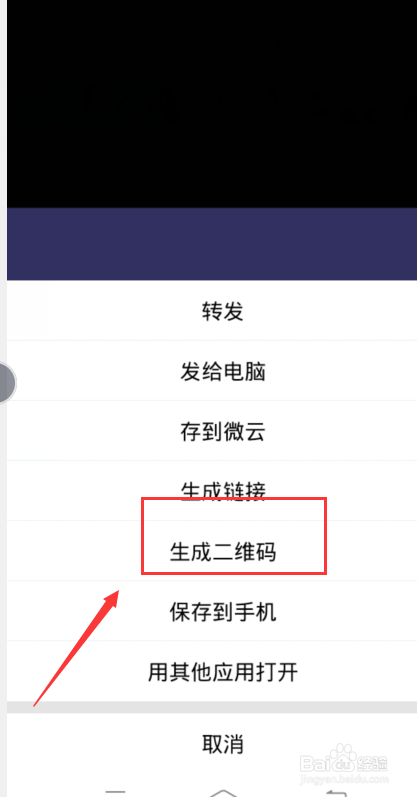
4、第四:在弹出的分享方式中选择【生成二维码】。

腾讯微云怎么将文件生成二维码并分享给好友

5、第五:选择文件生效的日期点击【生成二维码】。

腾讯微云怎么将文件生成二维码并分享给好友

6、第六:选择二维码的保存方式并发给好友完成。

腾讯微云怎么将文件生成二维码并分享给好友

1、第一;选择需要分享给好友的文件点击【分享】。

第二:选择分享的方式【QQ】发送到我的电脑。

第三:在我的电脑下找到该文件然后打开。

第四:在弹出的分享方式中选择【生成二维码】。

第五:选择文件生效的日期点击【生成二维码】。

第六:选择二维码的保存方式并发给好友完成。

  • 腾讯微云怎么生成文件的分享二维码
  • 腾讯微云怎么扫描二维码
  • 腾讯微云怎么通过二维码分享文件?
  • 腾讯微云怎么扫描二维码
  • 腾讯微云移动端如何上传手机中的文件?
  • 热门搜索
    宁波大学怎么样 南京工程学院怎么样 迪卡侬怎么样 浙江大学怎么样 内风湿关节炎怎么治 待业证明怎么开 得了湿疹怎么办 易胖体质怎么减肥 怎么设置打印区域 帕拉丁怎么样