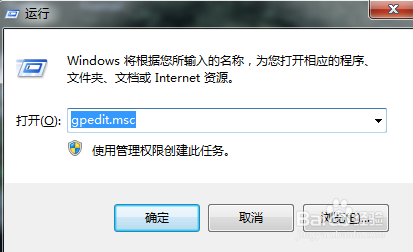
1、按键盘左下角的窗口符号+R键,打开“运行窗口”,在窗口中输入“gpedit.msc”回车,打开“本地组策略编辑器”
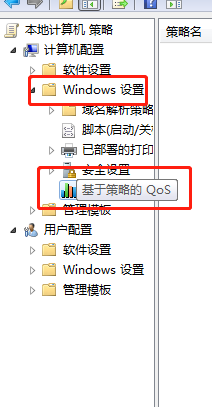
2、在“本地组策略编辑器”中,打开“Windows设置”,找到“基于策略的QoS”
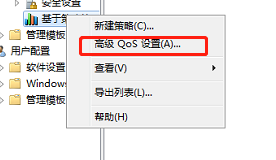
3、右键点击“基于策略的QoS”,点击”高级QoS设置“
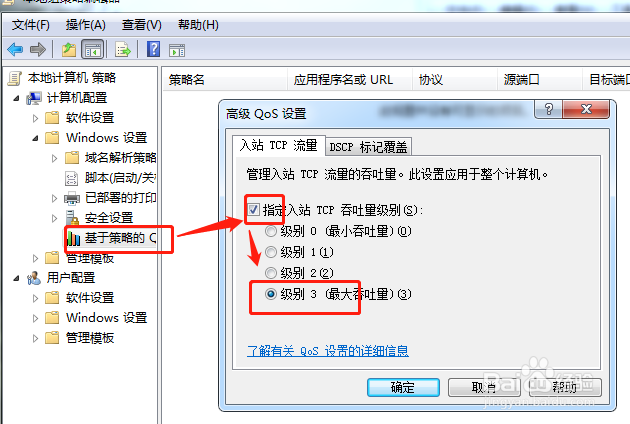
4、在弹出的设置窗口中,勾选”指定入站TCP吞吐量级别“,然后选择”级别3(最大吞吐量)“,点击确定
5、然后点击”管理模板“,在展开的列表中找到”数据包计划程序“,在右侧展开的信息中,找到”限制可保留带宽“。
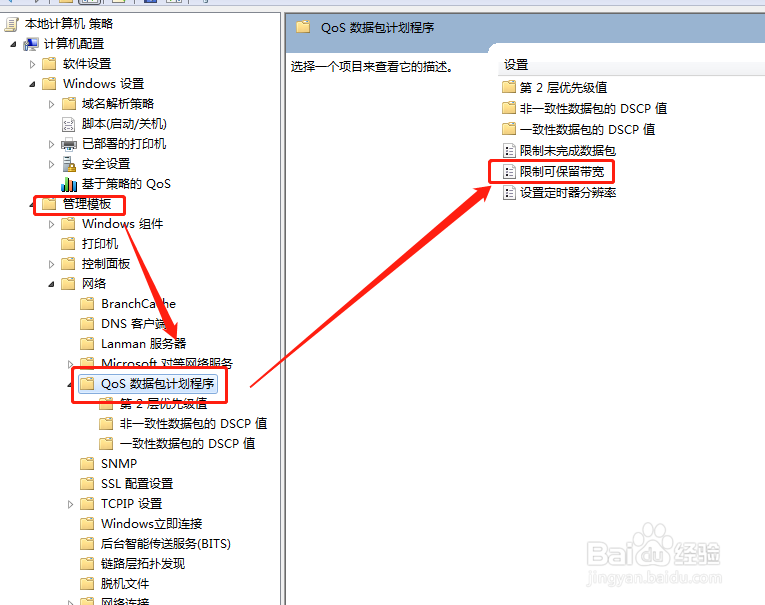
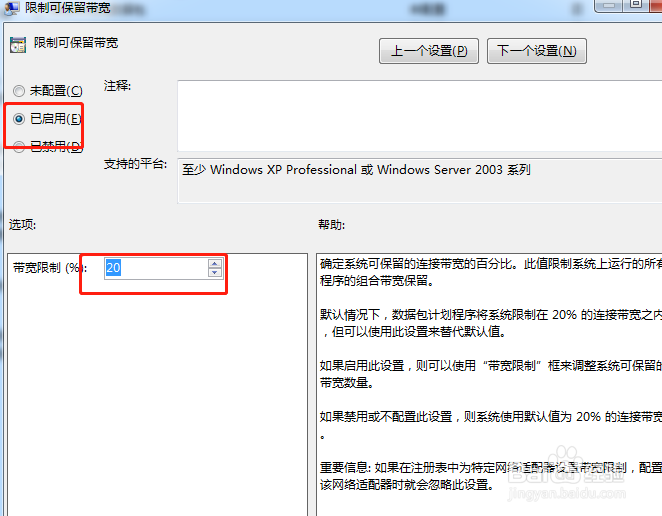
6、双击”限制可保留带宽“,在弹出的窗口中选择”已启用“,在下边的”带宽限制“中可以看到你的电脑限制了多少的带宽,将数字改为0,然后点击”确定“完成设置
7、这样设置后,再重新打开网页,看一下上网速度是不是变的快了很多。